Windowsでアプリをアンインストールしたつもりでも、実際にはフォルダやレジストリに不要なデータが残ってしまうことは少なくありません。
こうした削除しきれない残骸は動作の不安定化や容量圧迫の原因になることもあります。
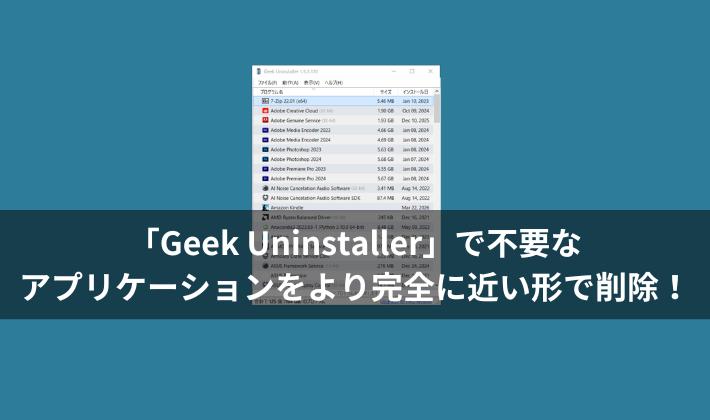
そこで活躍するのが「Geek Uninstaller」です。インストール不要で手軽に使えるうえ、通常のアンインストール後に残ったファイルやレジストリを検出し、まとめて削除できるのが大きな特徴です!
本記事ではGeek Uninstallerのダウンロードから起動、アプリの削除までの手順を画像付きで分かりやすく解説します!
アンインストールとは?
アプリケーション(ソフトウェア)を使用する際には「インストール」という作業を行います。その際、用意されている実行ファイルとして「~setup.exe」というファイルをダブルクリックしたことがある方も多いかと思います。
これに対して、不要になったアプリケーション(ソフトウェア)のデータやフォルダを削除し、Windowsのデータベースであるレジストリに登録された設定を削除する作業を「アンインストール」といいます。
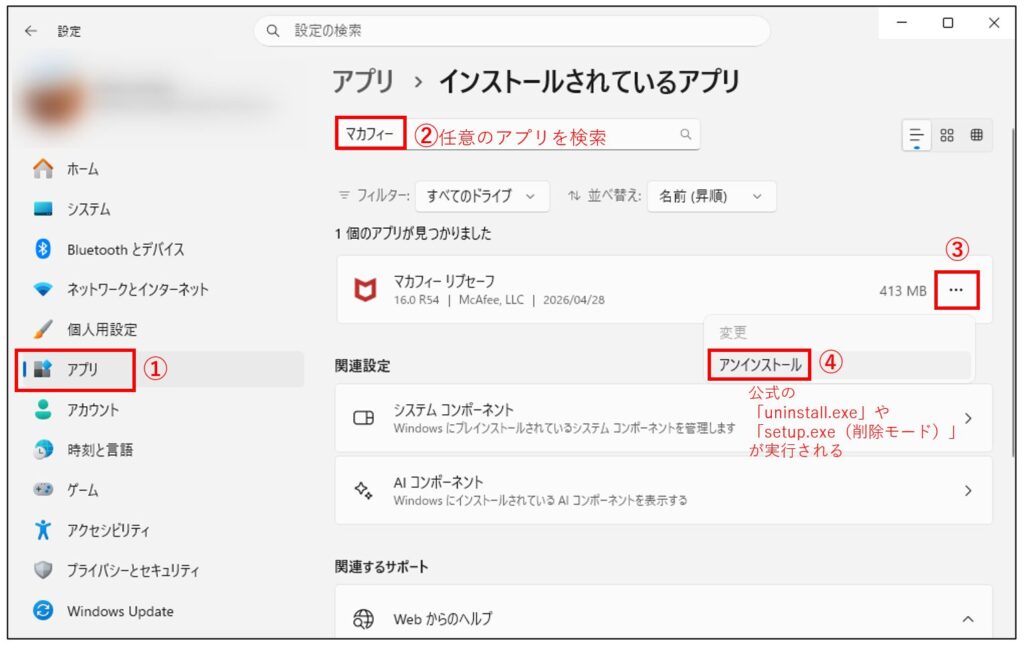
Windowsの「設定」の「インストールされているアプリ」から対象のアプリのアンインストールを選択することで公式の「uninstall.exe」や、インストールの際に実行した「setup.exe」が「削除モード」で実行され関連ファイルやレジストリを削除することができます。
良くも悪くも表面上の削除
ただ、Windowsの「設定」から行う「アンインストール」は、アプリケーション(ソフトウェア)の開発者が用意したアンインストール用の実行ファイル(uninstall.exe や setup.exe(削除モード))に委ねられているケースが多いのが実情です。
そのため、再インストールされることを想定し、データやフォルダ、レジストリの設定を意図的に残したまま、表面上(私たちが見ているWindowsの画面上)だけ削除されたように見えることが多くあります。
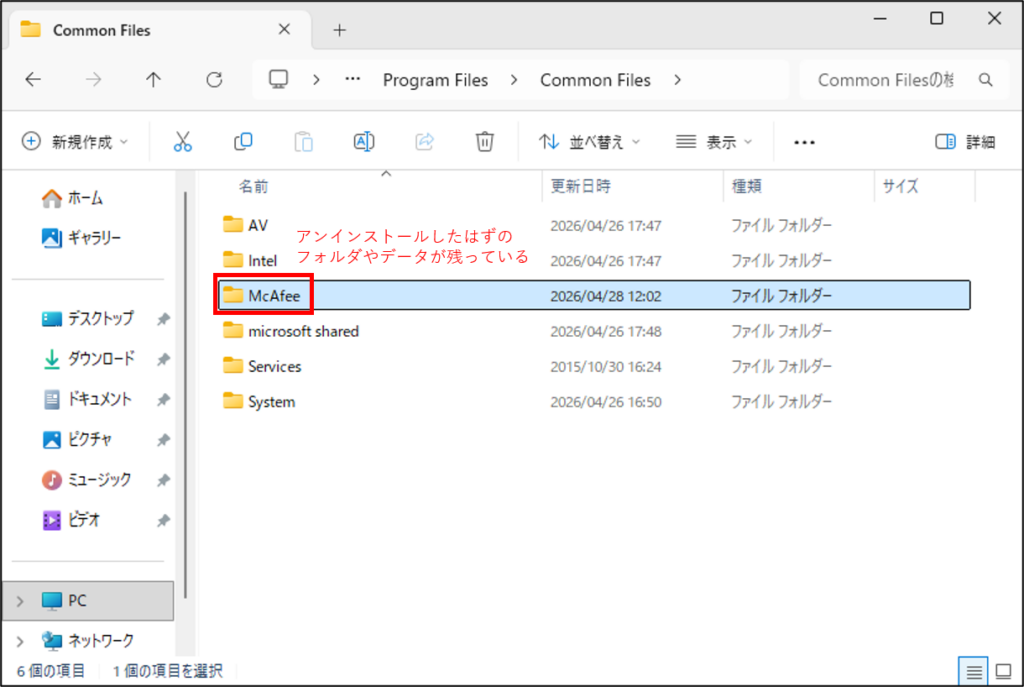
ただし、完全に削除しない理由としては「ユーザーが作成したデータを誤って削除しないため」や「設定ファイルの保持」、「他ソフトとの整合性の維持」といった観点も含まれており、むしろ「安全性・互換性・再インストール性」を優先した結果ともいえます。
Geek Uninstallerの手順
それでは、関連データやフォルダ、レジストリをより完全に近い形で削除できるGeek Uninstallerのダウンロードから実行までの手順を紹介します。
万が一に備え、指定した時点のシステムの状態に戻すことができる「復元ポイントの作成方法」については、下記の記事で紹介していますので、あわせて参考にしてください。
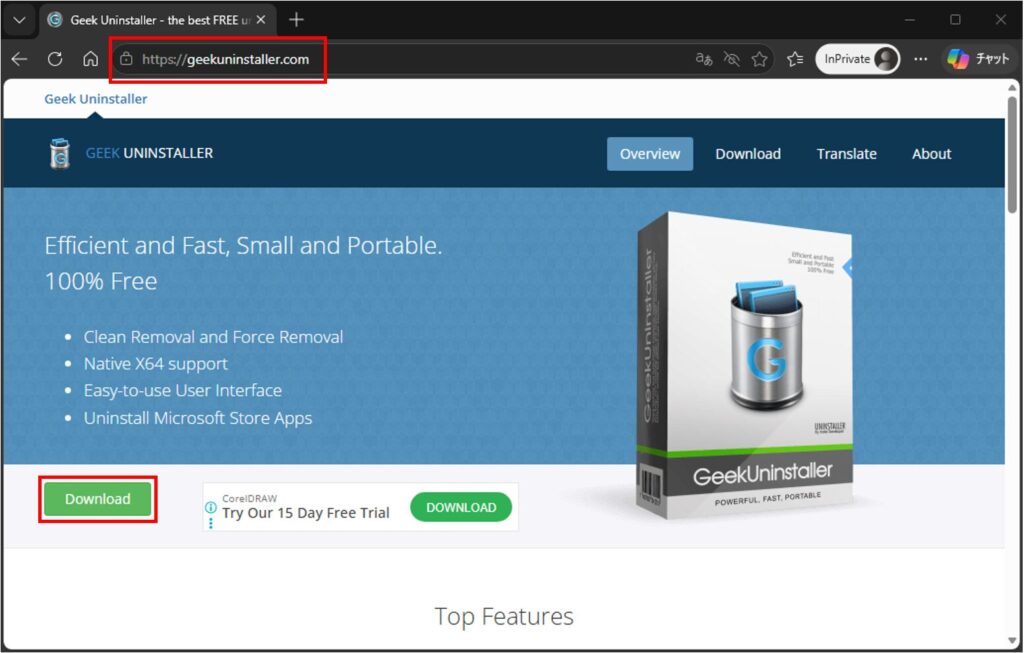
Geek Uninstallerをダウンロード
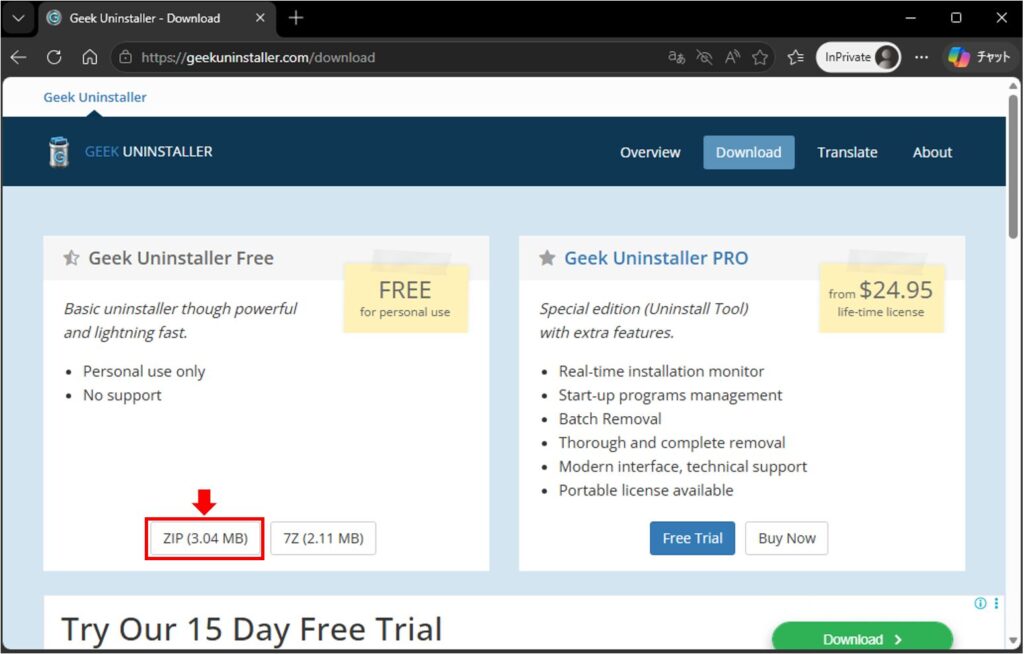
「zip(~MB)」を選択し任意のフォルダにダウンロードしてください
ダウンロードしたzipが格納されているフォルダに移動して右クリック
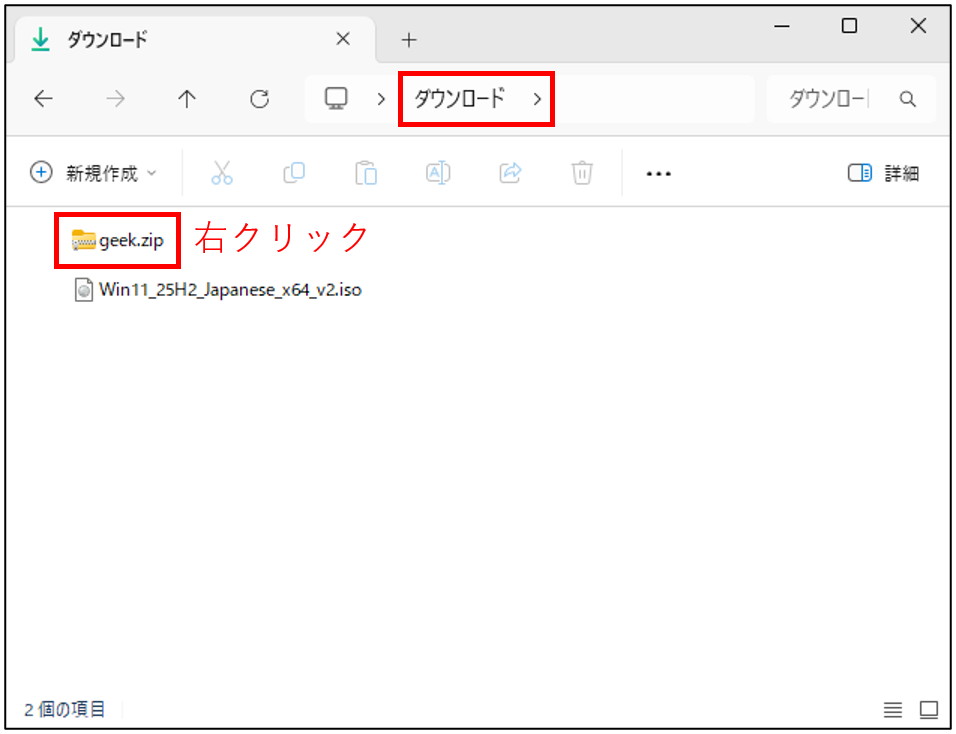
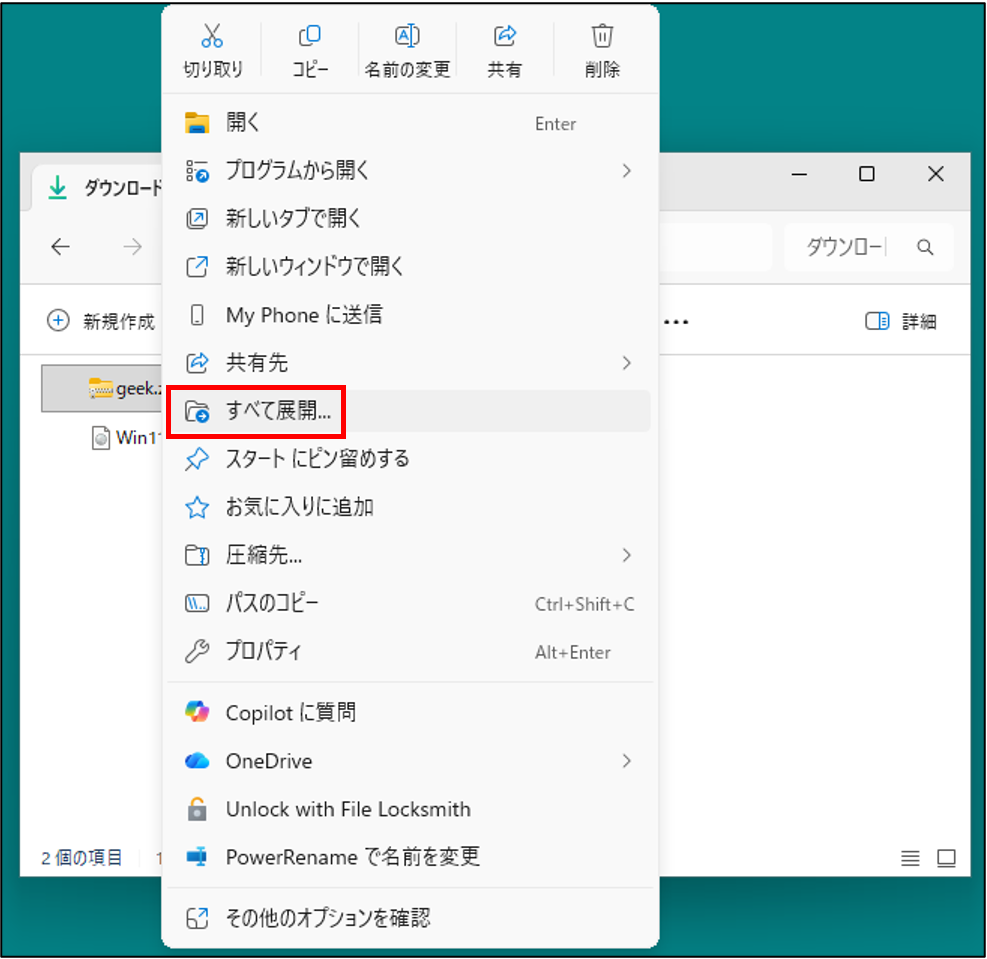
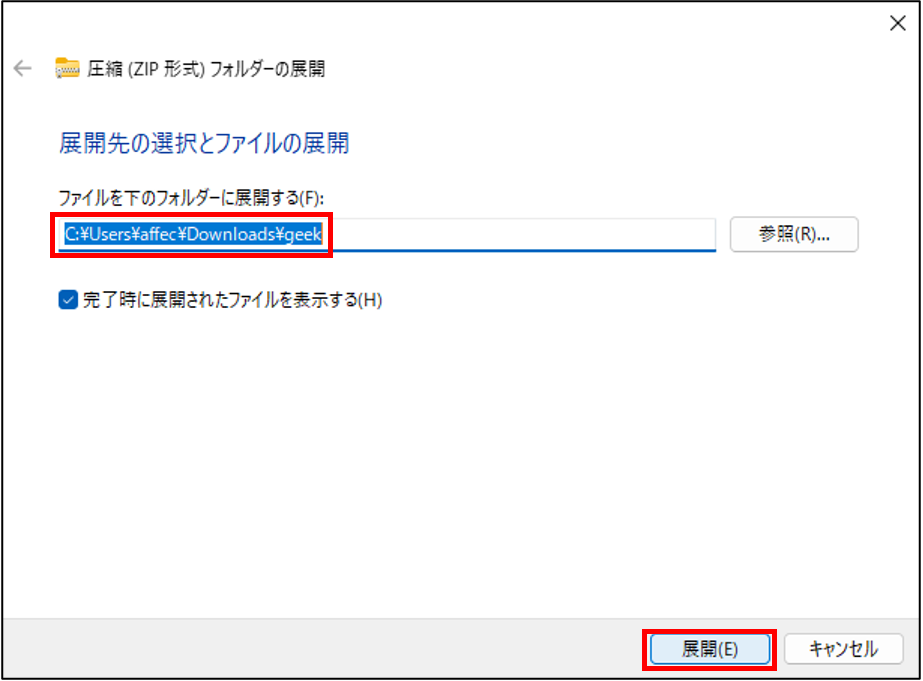
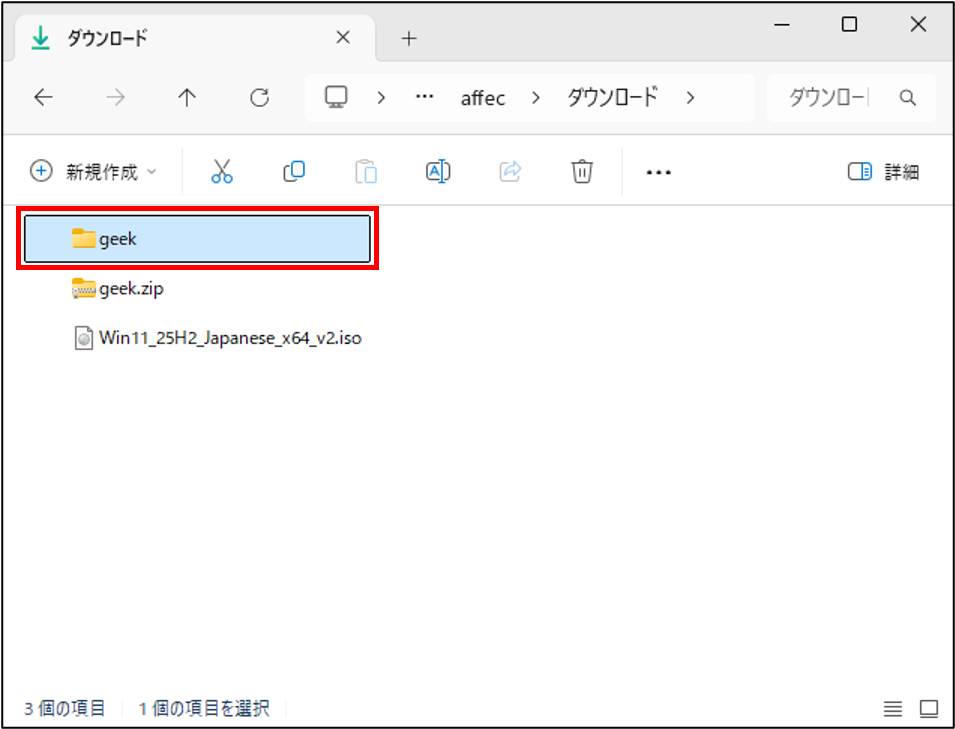
特にこだわりがない場合は展開先はいじらずそのまま「展開」を選択してください
「geek.exe」の実行
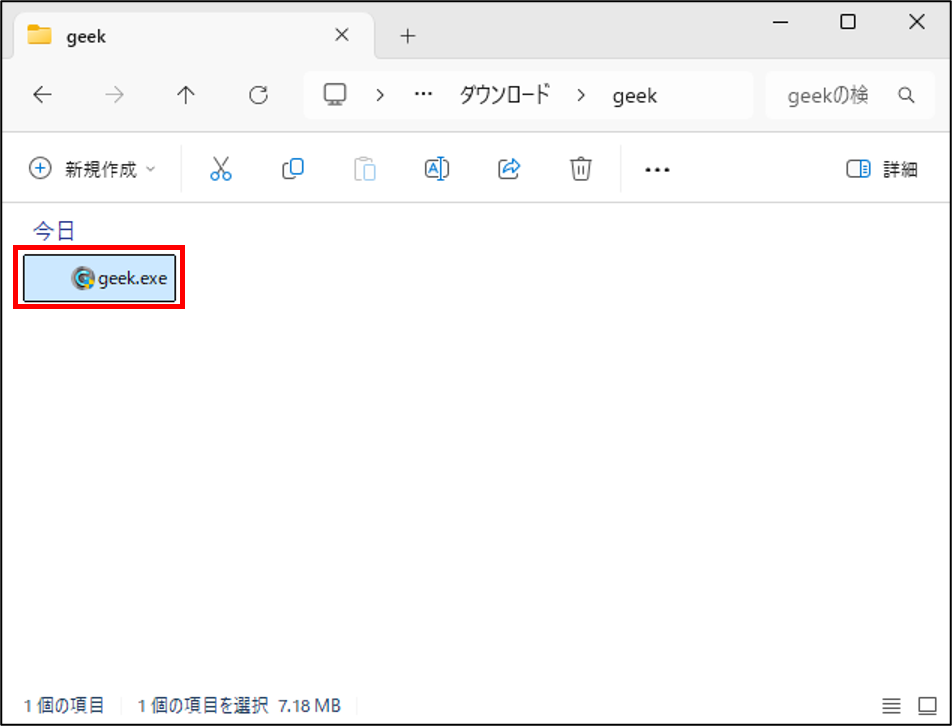
※「このアプリがデバイスに変更を加えることを許可しますか?」のメッセージが表示された場合は「はい」を選択
Geek Uninstallerが起動しアプリの一覧が表示されるのでアンインストールしたい任意のアプリを右クリックして「アンインストール」を選択
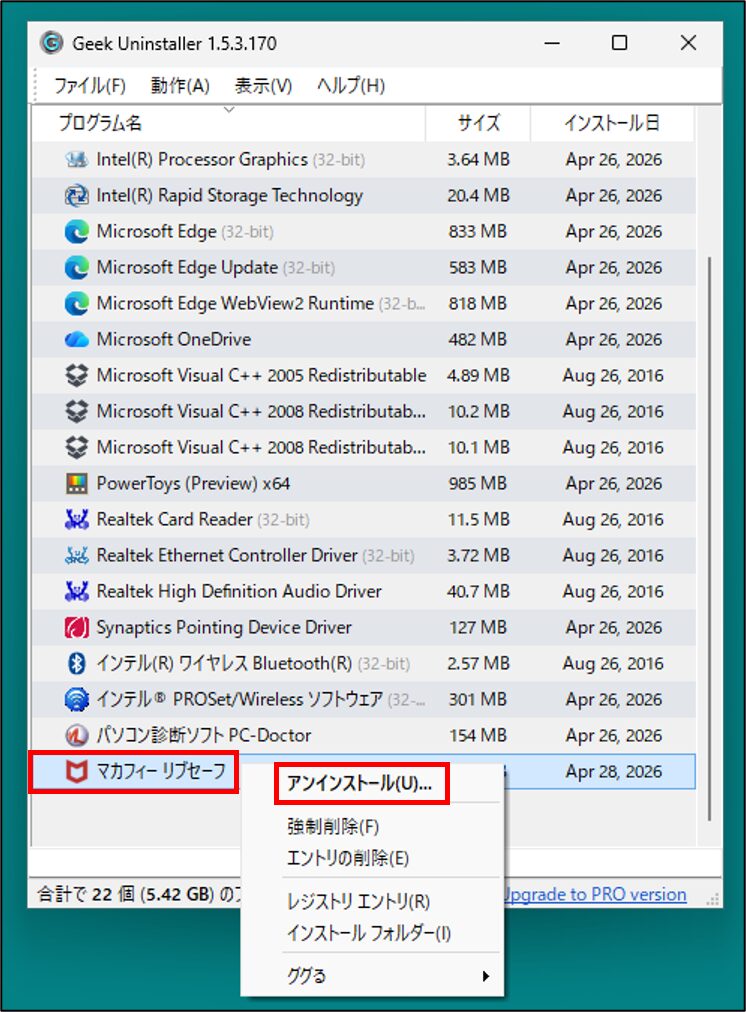
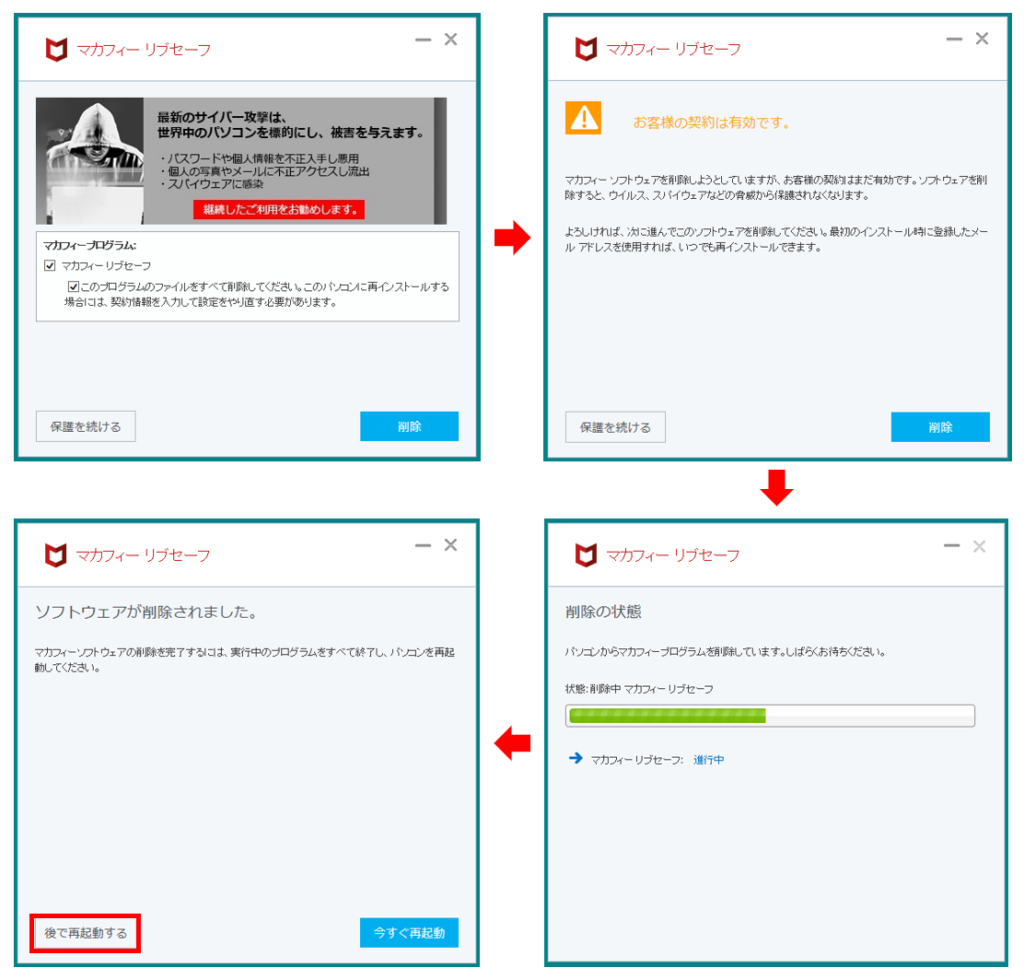
公式で用意された「uninstall.exe」や「setup.exe(削除モード)」などが実行され、通常のアンインストールが行われます。また、専用の画面が表示された場合は、その指示に従って削除を実行します
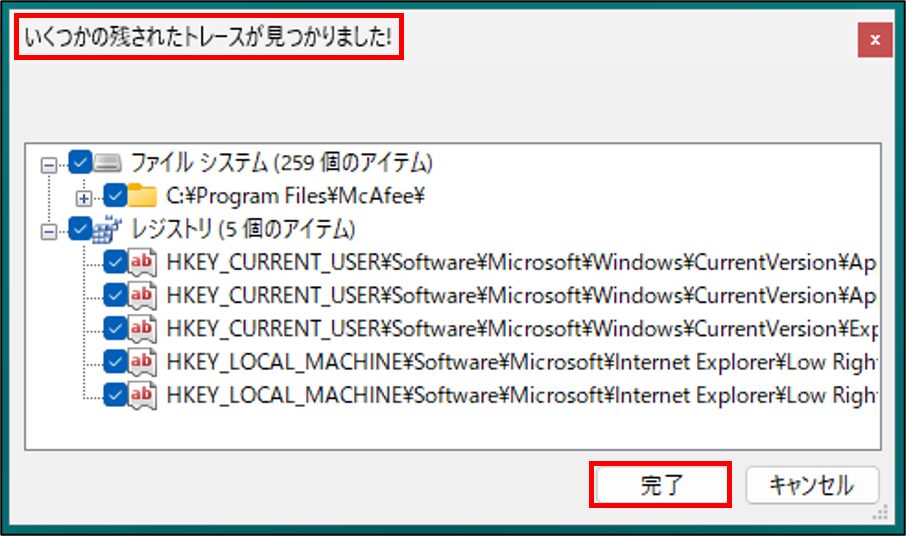
公式のアンインストールを行った後、残されたファイル(データ)やフォルダ、レジストリを検出します。内容を確認し、削除して問題がなければ「完了」を選択します
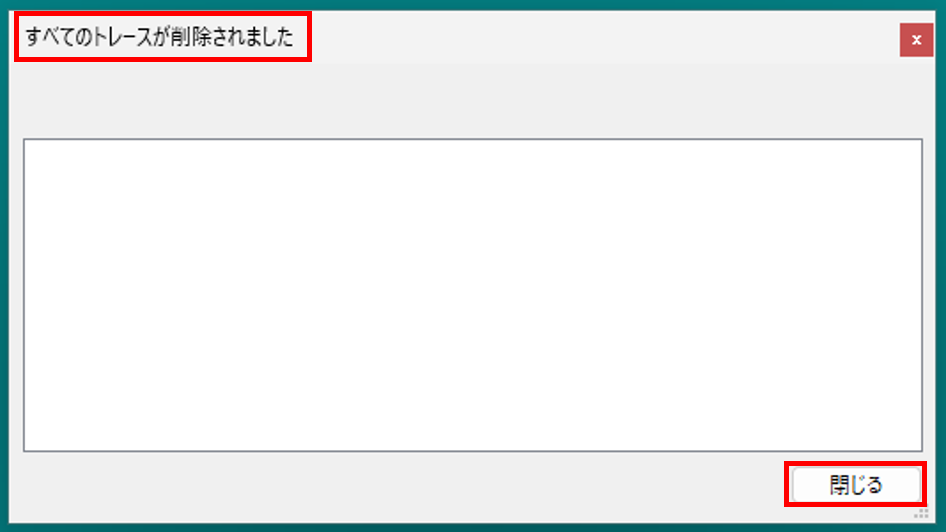
すべてのトレースが削除されたら「閉じる」を選択し、必要に応じてパソコンを再起動してください
右クリックメニュー
「アンインストール」以外の右クリックメニューを簡単に紹介します。
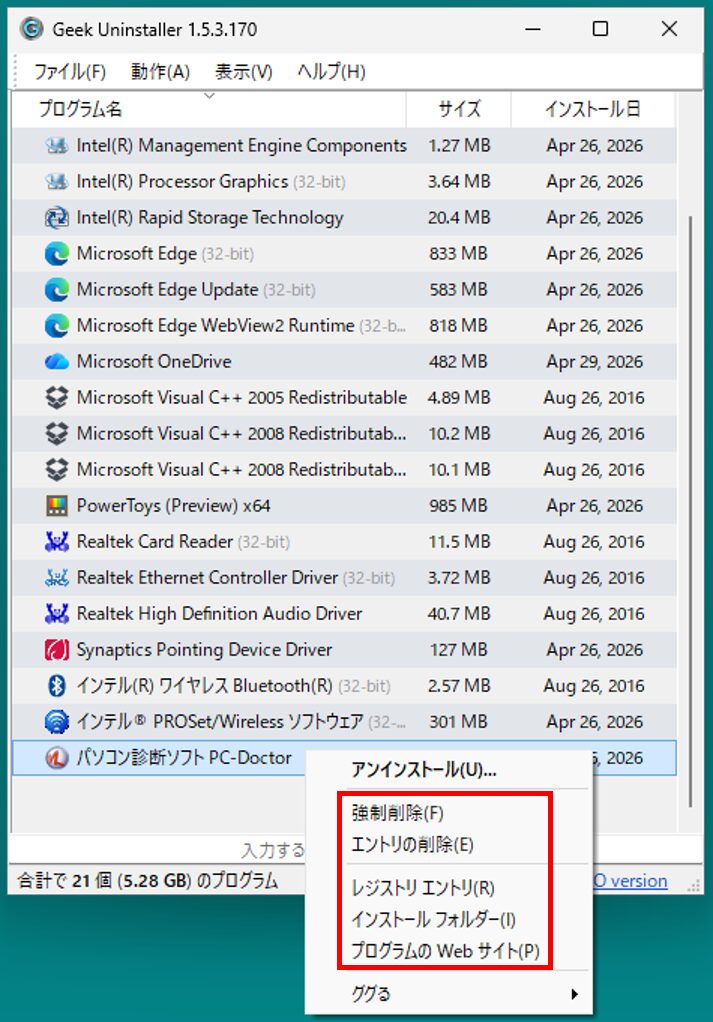
| 強制削除 | 「uninstall.exe」などのアンインストールを実行するファイルが壊れている場合に強制的に削除が可能 |
| エントリの削除 | 一覧にアプリの名前はあるが、ファルダの削除などにより「uninstall.exe」の実体がない場合に削除が可能 |
| レジストリエントリ | レジストリエディターが起動し、該当のアプリのレジストリを確認できる |
| インストールフォルダ | インストールしているフォルダを開くことができる |
| プログラムのWebサイト | 公式サイトに遷移することができる。最新の更新などがないか確認が可能 |
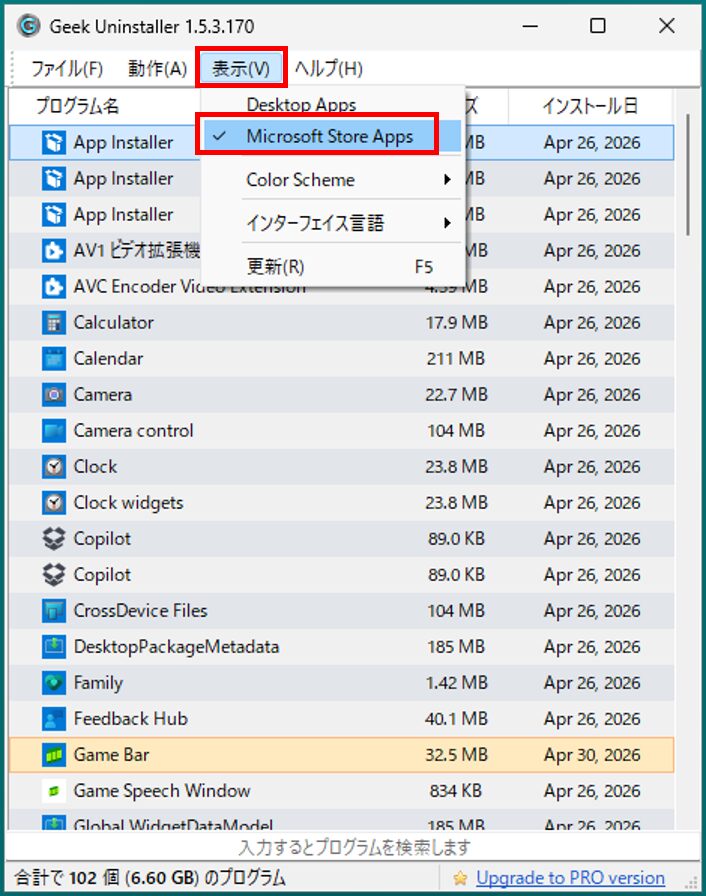
Microsoft Store Apps
「表示」タブの「Microsoft Store Apps」から、Microsoft Storeで取得したアプリの一覧を確認できます。対象のアプリを右クリックすることで、アンインストールすることが可能です。
まとめ
今回は、Geek Uninstallerを使ったアプリの削除方法について解説しました。
標準の設定からのアンインストールでは残りがちなファルダやファイル(データ)、レジストリも追加で検出・削除できるため、よりクリーンな環境を維持したい方に適したツールです!
操作もシンプルで初心者でも扱いやすい点も魅力です。
ただし、削除内容によってはシステムに影響を与える可能性もあるため、事前にデータのバックアップや復元ポイントを作成するなどの対策を行うことが重要です。適切に活用し快適なWindows環境を保ちましょう!
最後まで読んでいただき、ありがとうございました!