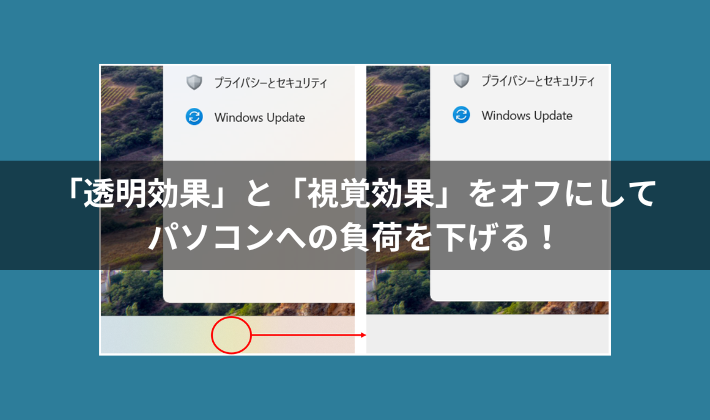
Windowsの表示機能には意外と多くの処理能力が使われています。そこで今回は、「透明効果」をオフにする手順と、「視覚効果」を必要最低限の設定だけ残して他をオフにする手順を紹介します。
「透明効果」はトグルボタンをオフにするだけ、「視覚効果」も必要最低限の3項目を選択して適用するだけで設定完了です。
数分で終わる簡単な作業ですので、パソコンの軽量化を目指している方はぜひ試してみてください!
「透明効果」をオフにする手順
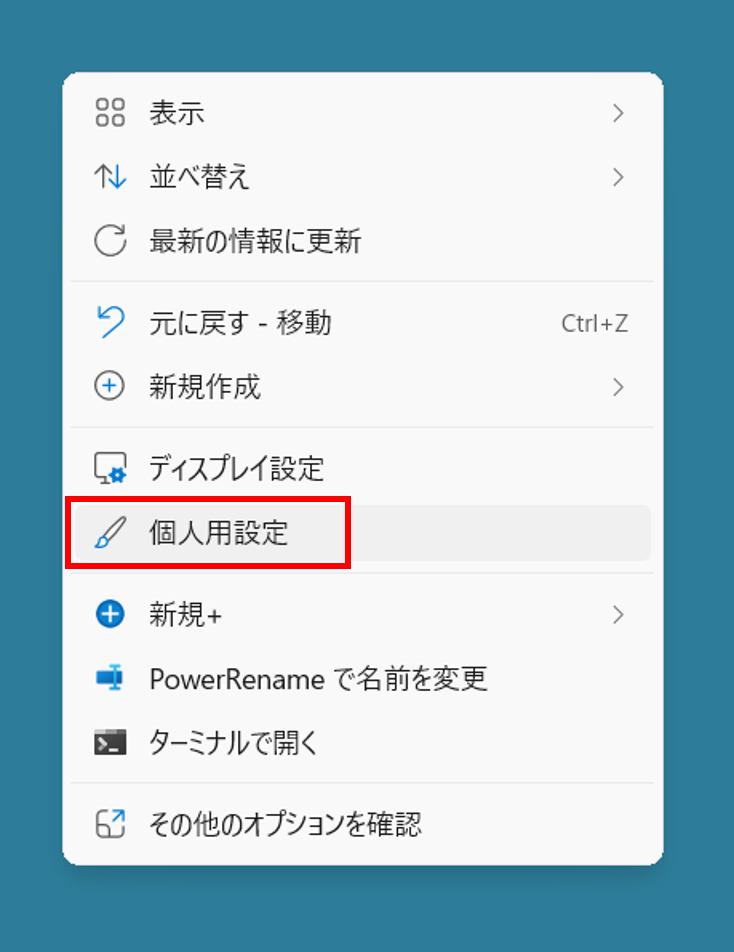
1.「個人設定」を選択
デスクトップ画面上で右クリック>メニューから「個人設定」を選択。
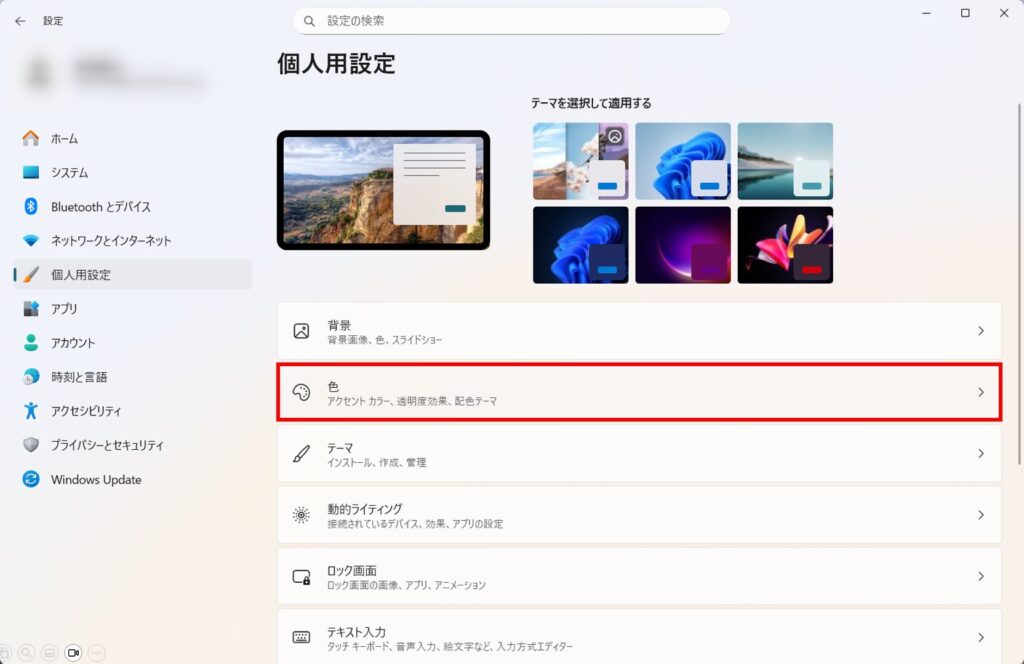
2.「色」を選択
設定が起動するので「色」の項目を選択。
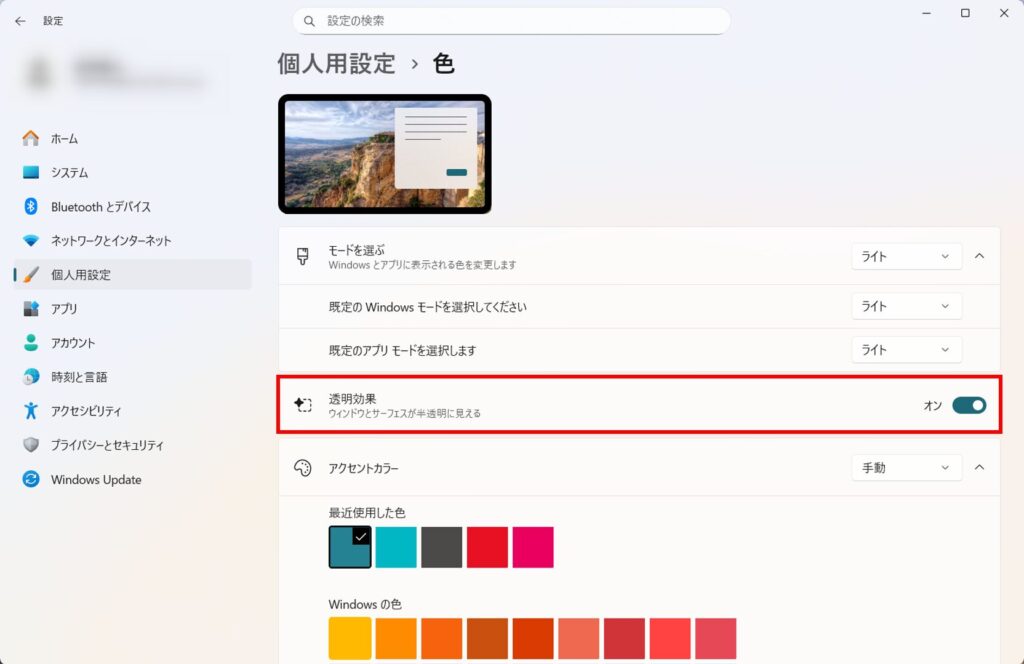
3.「透明効果」の項目をオフにする
「透明効果」の項目が「オン」だった場合はトグルボタンを押下して「オフ」にします。
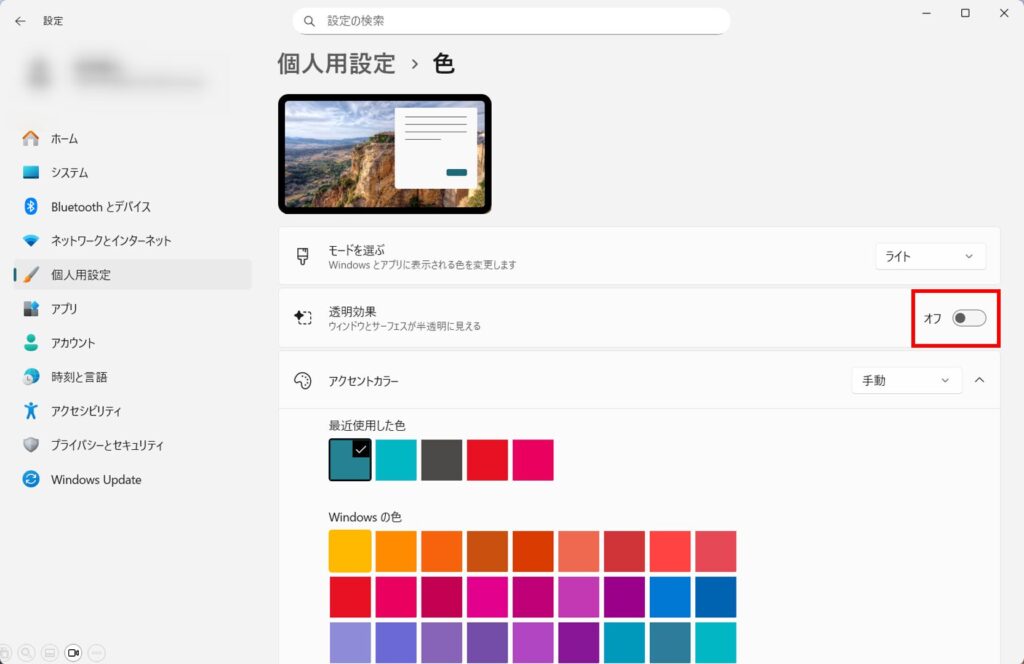
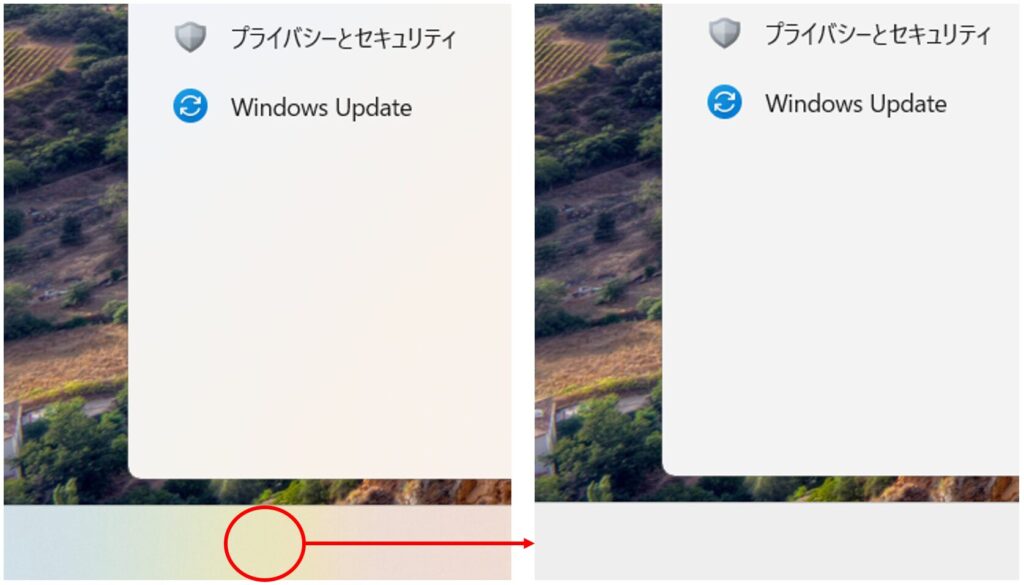
ウィンドウの一部が半透明状態だったのが無効となり、パソコンへの負荷を下げることができます。
負荷を高めている「視覚効果」をオフにする手順
1.「設定」を起動
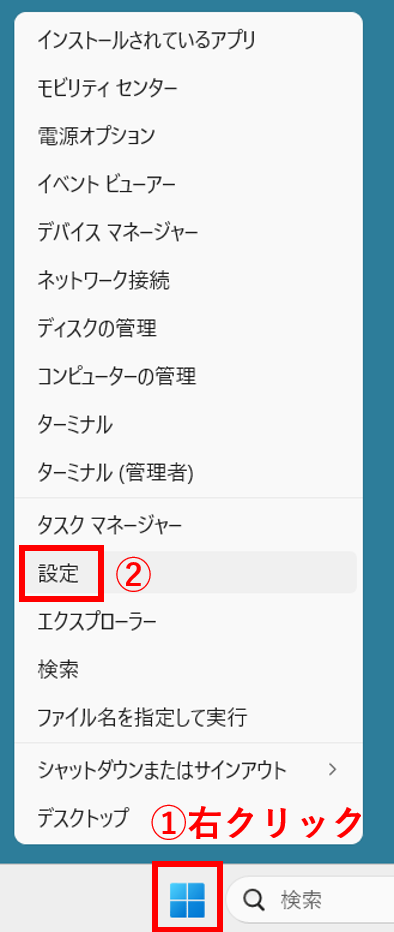
Windowsマークを右クリックし「設定」を選択
2.「システム」>「バージョン情報」を選択
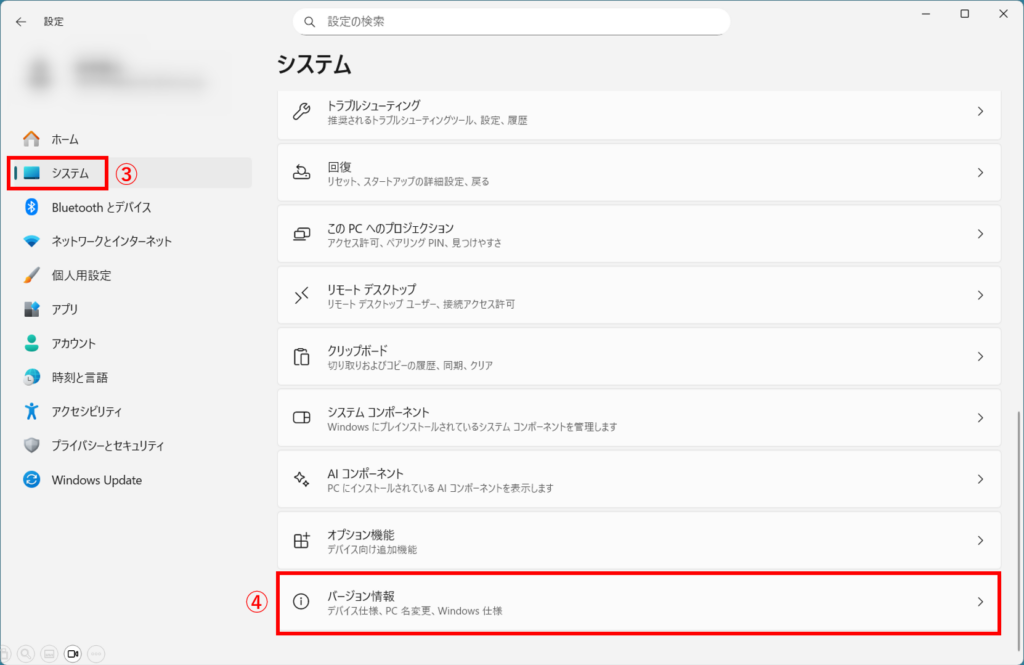
設定が起動するので「システム」>「バージョン情報」を選択。
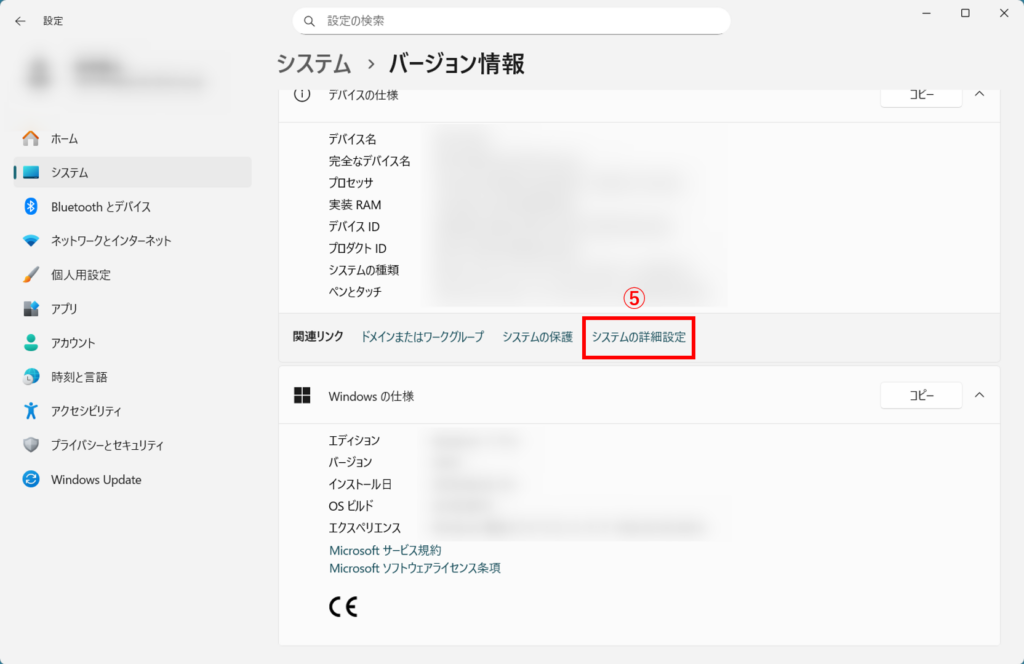
3.「システムの詳細設定」を選択
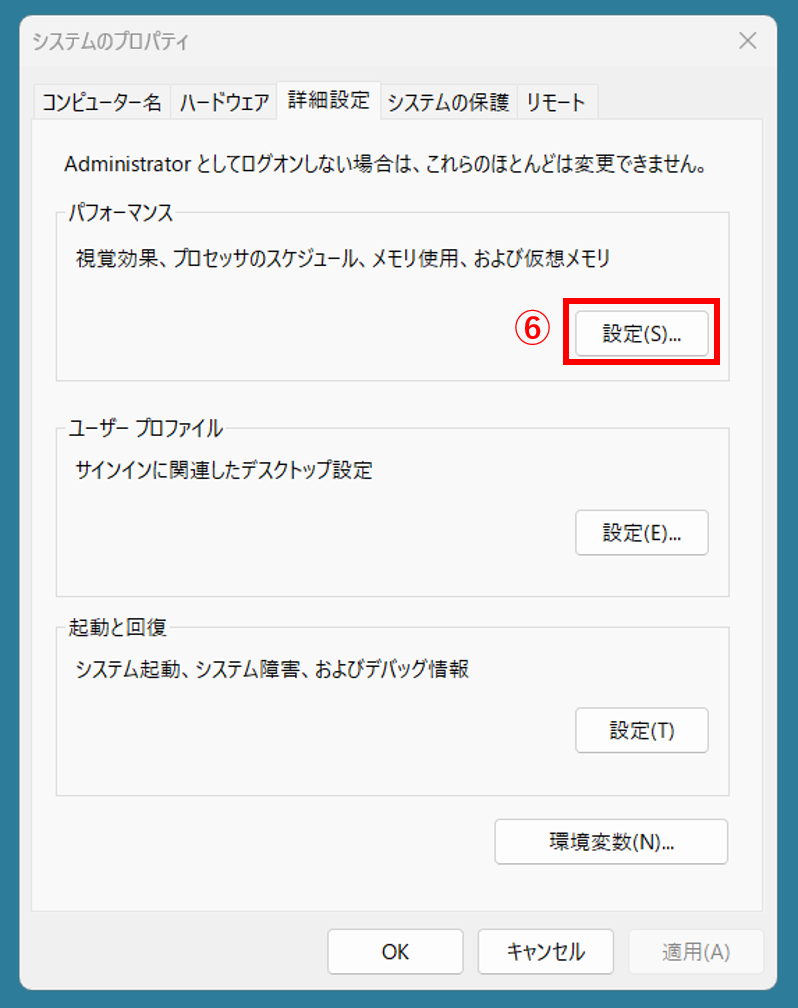
4.「設定」を選択
「システムのプロパティ」画面が表示されるので「詳細設定」タブの「パフォーマンス」欄の「設定」を選択。
5.「カスタム」>「適用」>「OK」
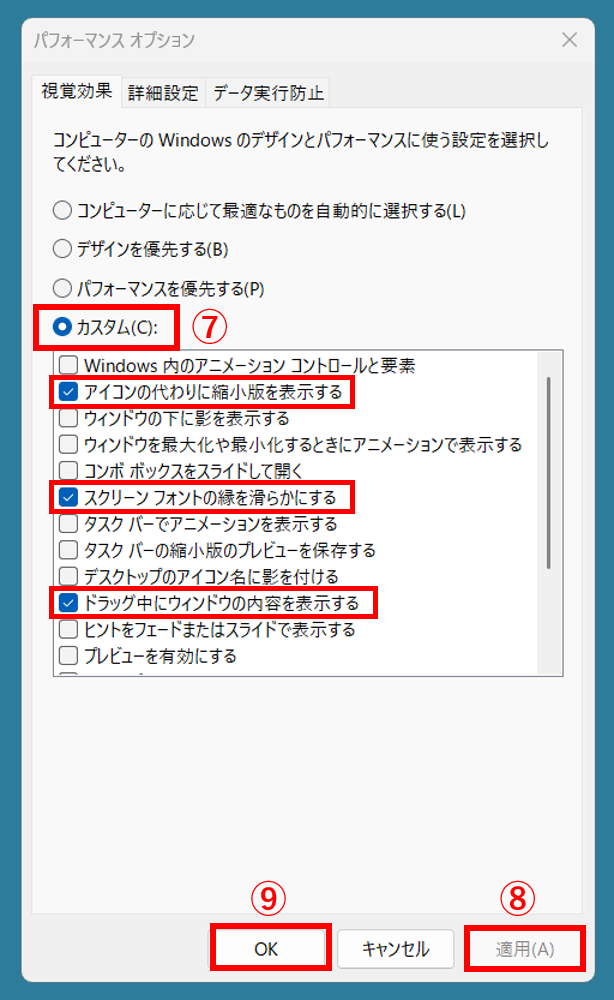
「パフォーマンス オプション」画面が表示されるので、「視覚効果」タブの「カスタム」を選択し、下記3つの項目だけにチェックを入れ、負荷を高めているほかの項目のチェックを外します。
- アイコンの代わりに縮小版を表示する
- スクリーンフォントの縁を滑らかにする
- ドラッグ中にウィンドウの内容を表示する
「適用」>「OK」を選択して完了です。
まとめ
今回は、Windowsの「透明効果」をオフにする手順と、「視覚効果」を必要最低限の設定だけ残して無効化する手順を紹介しました。
これらの設定は特別なソフトを導入する必要がなく、Windowsの標準機能だけで簡単に変更できます。劇的な性能向上が得られるわけではありませんが、パソコンの負荷を少しでも軽減したい場合や、動作をできるだけ軽快にしたい場合には効果的な設定です!
どちらも数分で完了する作業ですので、パソコンの動作が気になる方はぜひ試してみてください!
最後まで読んでいただき、ありがとうございました!