長年使い続けている古いWindows10のPCは知らないうちに動作が重くなったり、不具合が増えたりすることがあります。不要なアプリやファイルの蓄積、設定の不備が原因で本来のパフォーマンスを発揮できていないケースも少なくありません。
そんなときに有効なのが「パソコンを初期状態」に戻す機能です。これはWindows10の設定画面から「回復」→「開始する」と進むことで、比較的簡単にWindowsを再インストールできる便利な機能です!
専門的な知識がなくても実行でき、動作改善の効果も期待できます!本記事では古くなったパソコンをリフレッシュし、快適な状態に戻すための手順をわかりやすく解説していきます!
「初期状態に戻す」とは?
Windowsの「設定」内にある「回復」の「このPCを初期状態に戻す」を開始することで、工場出荷時の状態に戻すことができます。
この操作により不安定な動作を改善させることが期待できます。
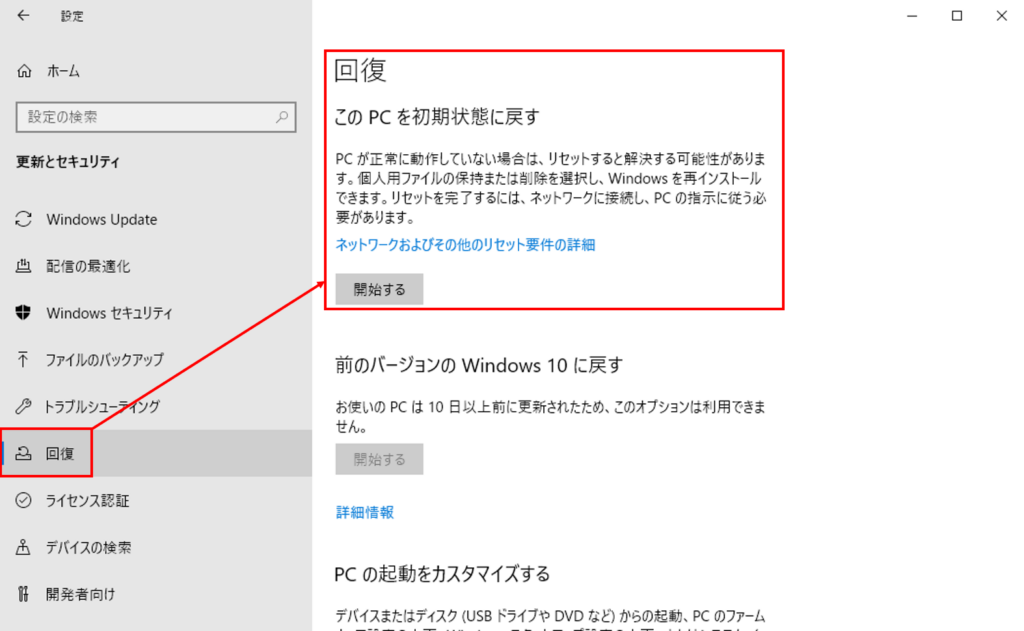
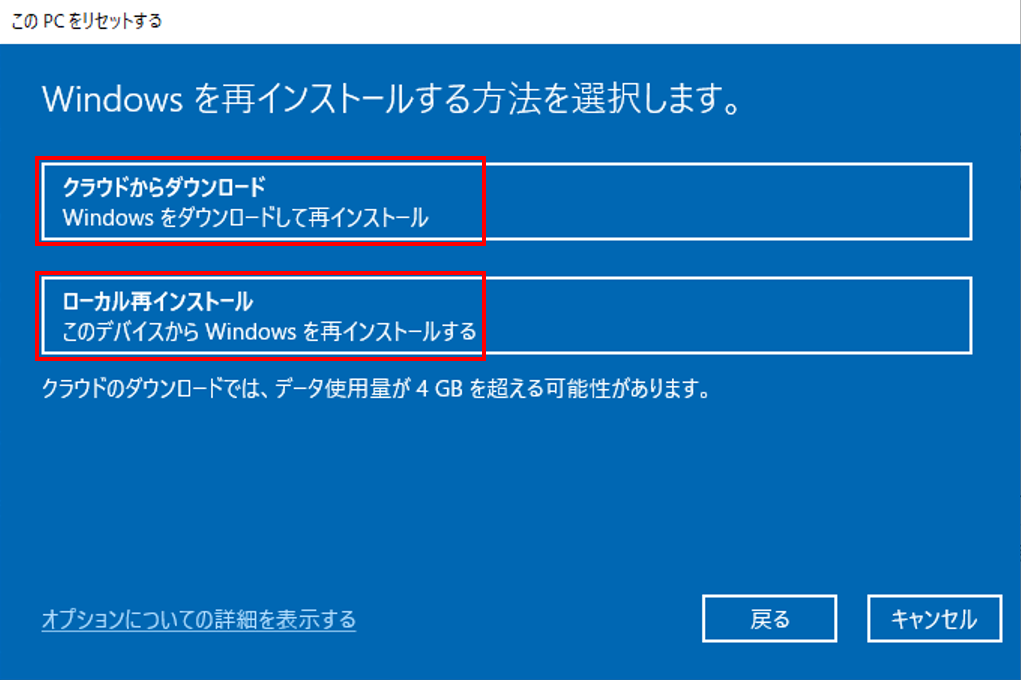
方法は「クラウドからダウンロード」と「ローカル再インストール」の2種類となります。
「クラウドからダウンロード」は現在接続されているWi-FiやLANケーブルから、インターネットを介してWindows10をダウンロードし再インストールします。
「ローカル再インストール」は工場出荷時にパソコン(機器)自体のストレージに保存された「再インストール用」のWindowsを使用して再インストールが行われます。
注意点
必ずバックアップを取る
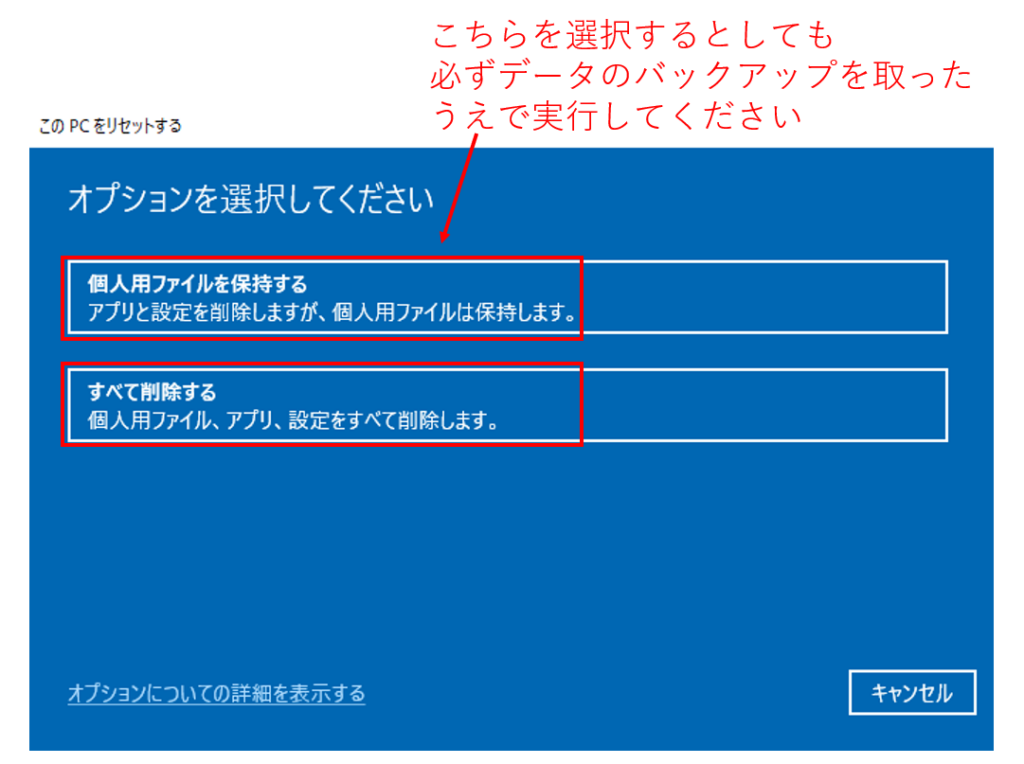
オプションにて「個人用ファイルを保持する」と「すべて削除する」が選択できるのですが、「個人用ファイルを保持する」を選択した場合は個人で作成したデータ(画像や動画など)を残した状態で再インストール(初期状態に戻す)が可能ですが、万が一のトラブルに備えて必ずバックアップを取ったうえで、自己責任で行ってください。
時間がかかる
今回、「すべて削除する」より「ローカル再インストール」で行った際の時間を計測したところ、再インストールをスタートさせ、完了(再起動)されるまでの時間が約70分ほどでした。また、そこから使用できる状態にするには初期設定が必要ですので更に時間がかかります。
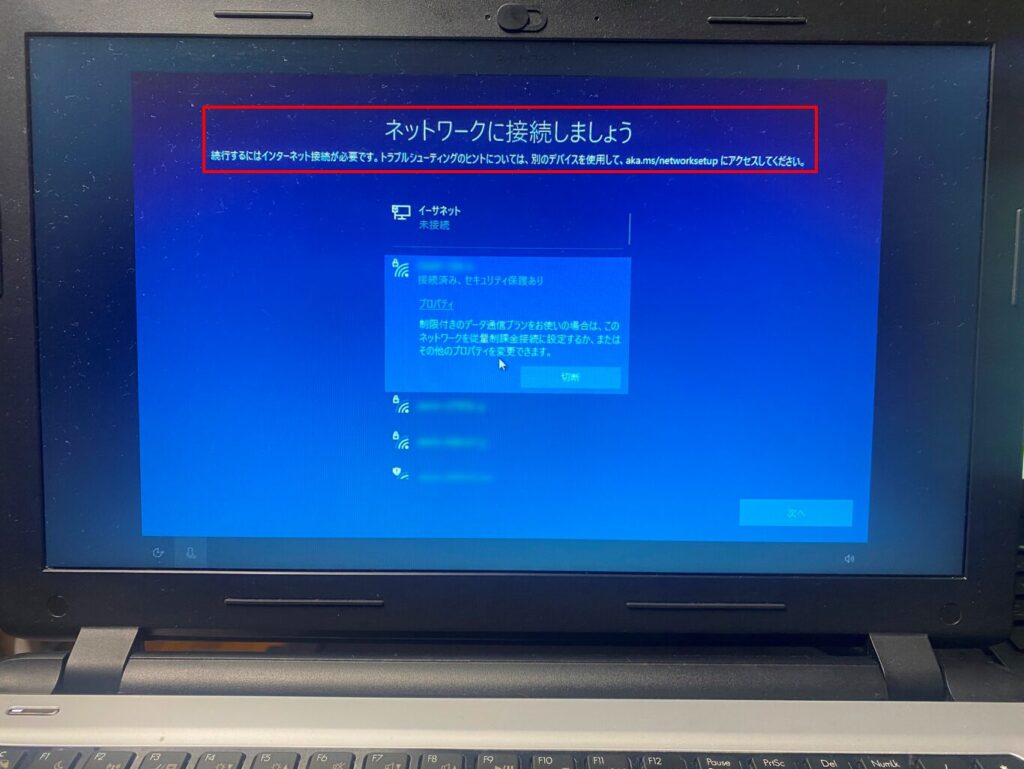
初期設定時にインターネットの接続が必要となる
初期設定は画面に従って進めて行けば概ね完了できますが、途中インターネットを選択する項目があり、LANやWi-Fiの設定(ルーターのセキュリティキーの入力)をしなければ先に進めることができない項目があります。
注意点まとめ
上記3点をまとめると、個人のデータはバックアップ(他のストレージへコピー)しておき、時間に余裕がある時に、自宅などのインターネットが整っている環境で実施するようにしてください。
手順
具体的な手順を紹介します。
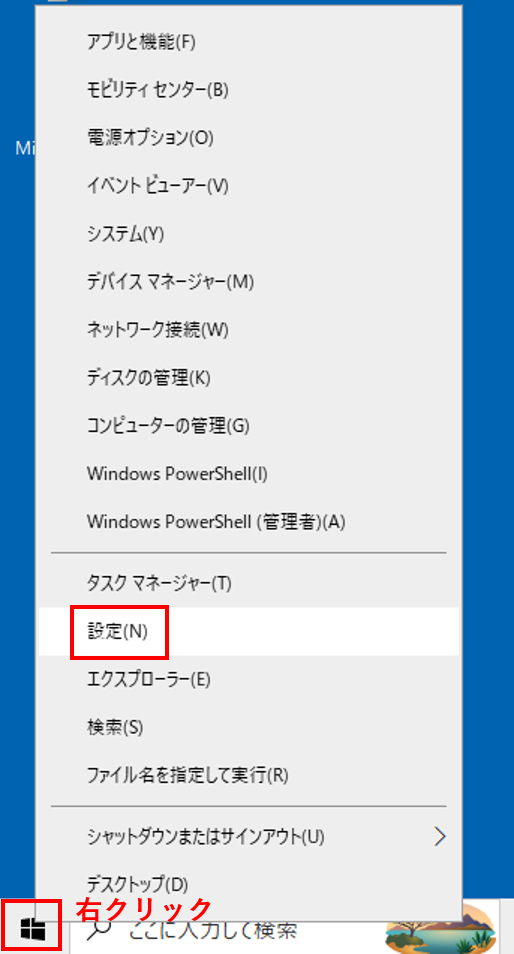
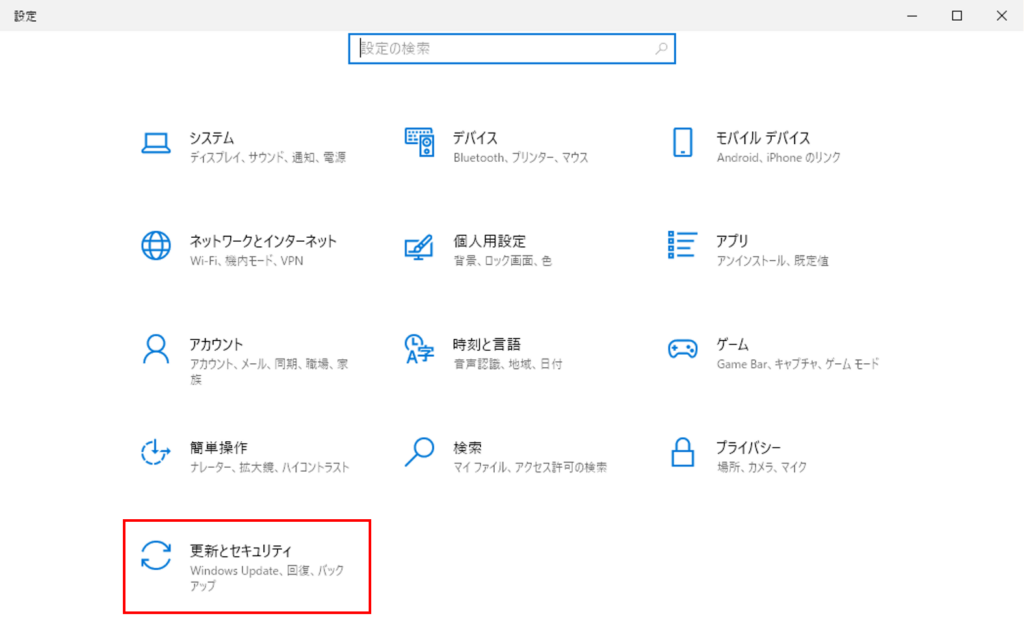
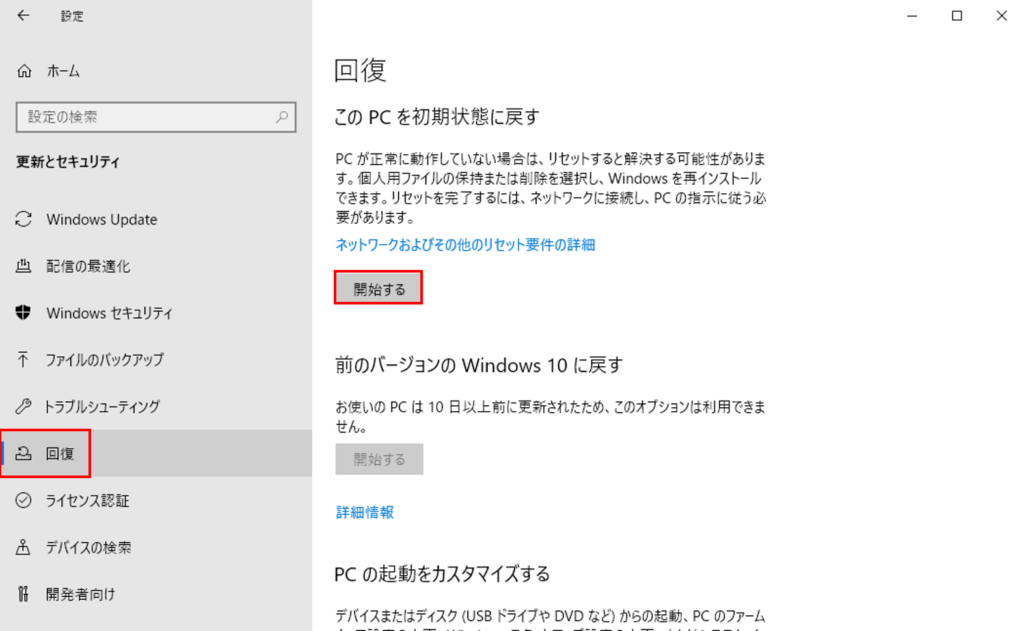
個人で作成したファイル(画像や動画)を保持してWindowsを再インストールしたい場合は「個人用ファイルを保持する」を選択。
すべてのデータを削除してまっさらにしたい場合は「すべて削除する」を選択します。
※どちらも個人で作成したデータ(画像や動画)は別のストレージにコピーなどしてバックアップを取ったうえで行ってください。
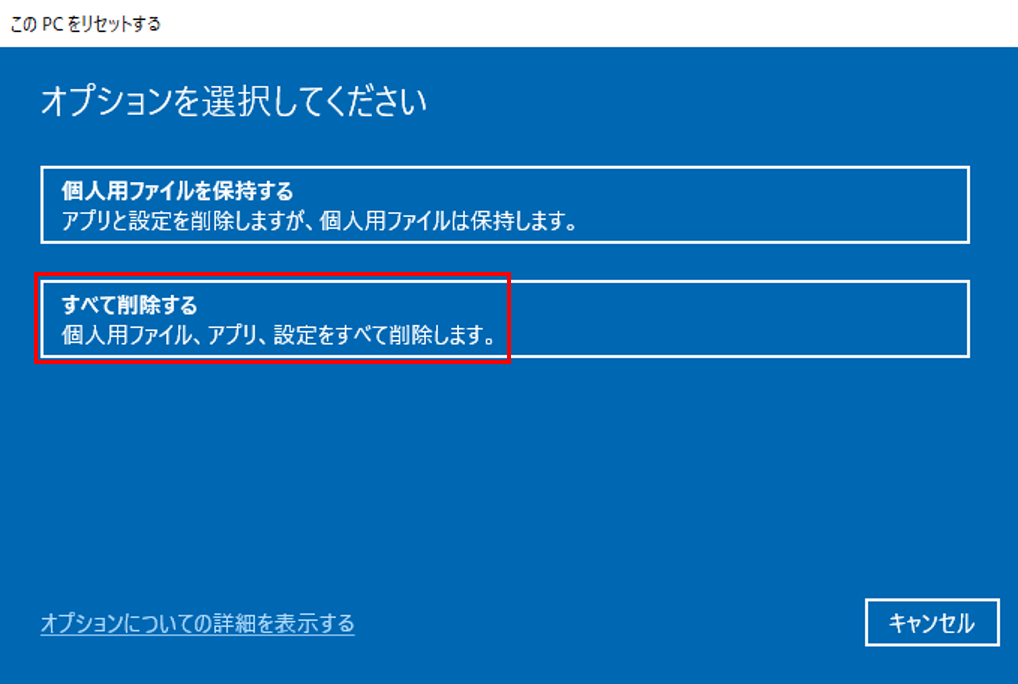
※今回は「すべて削除する」を選択

※今回は「ローカル再インストール」を選択
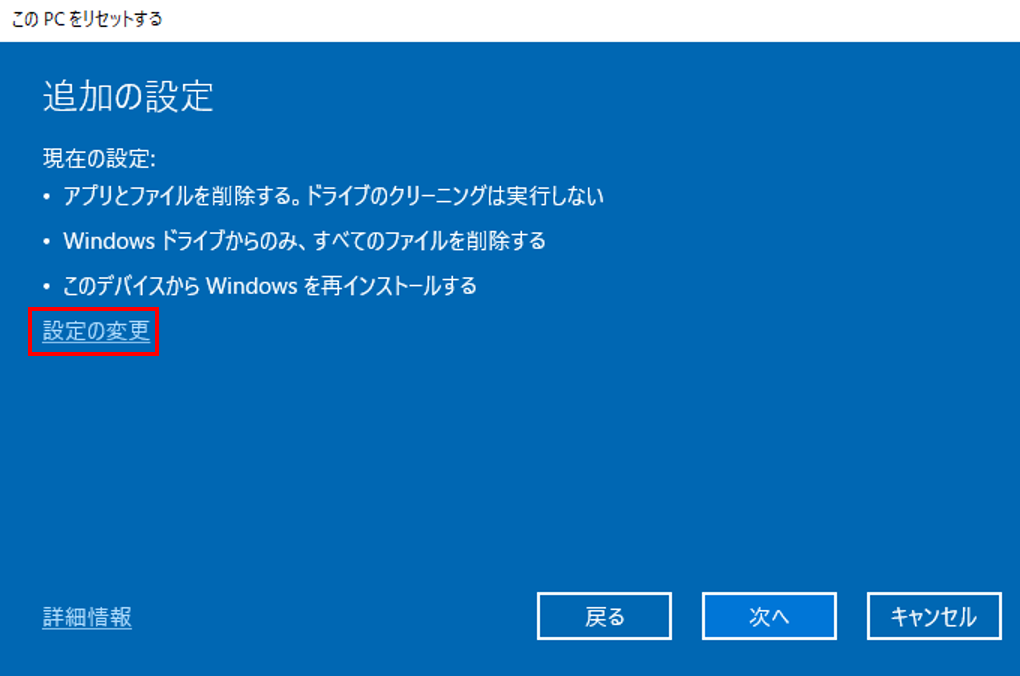
今回はすべて削除してまっさらにしたいので「データのクリーニングを実行しますか?」を「はい」、「すべてのドライブからファイルを削除しますか?」を「はい。すべてのドライブ」を選択>「確認」を選択
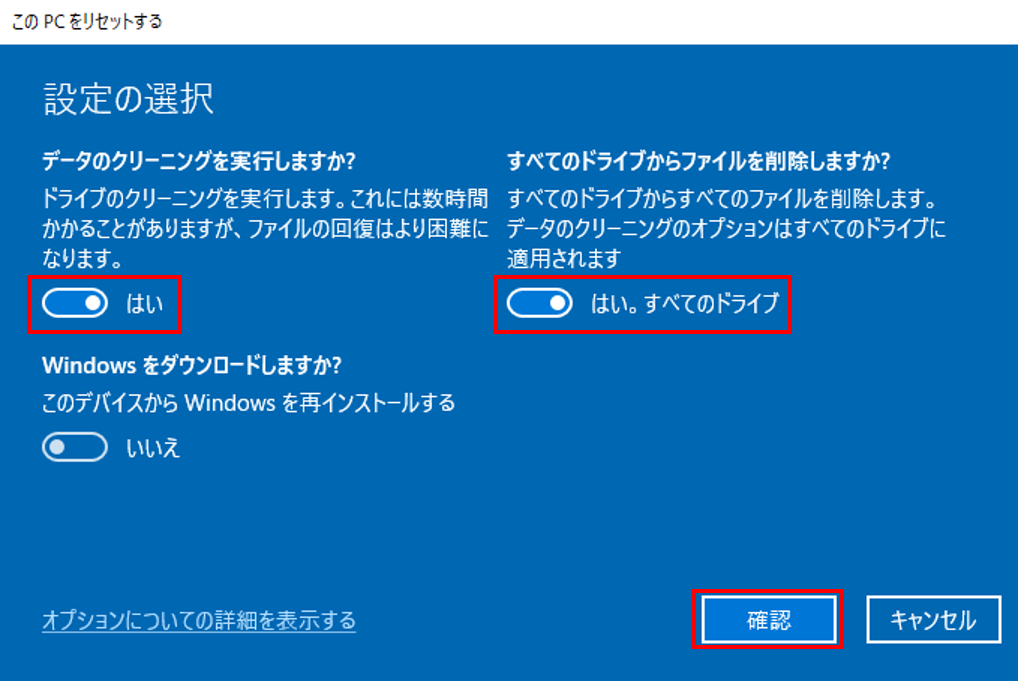
「現在の設定」を確認して「次へ」を選択
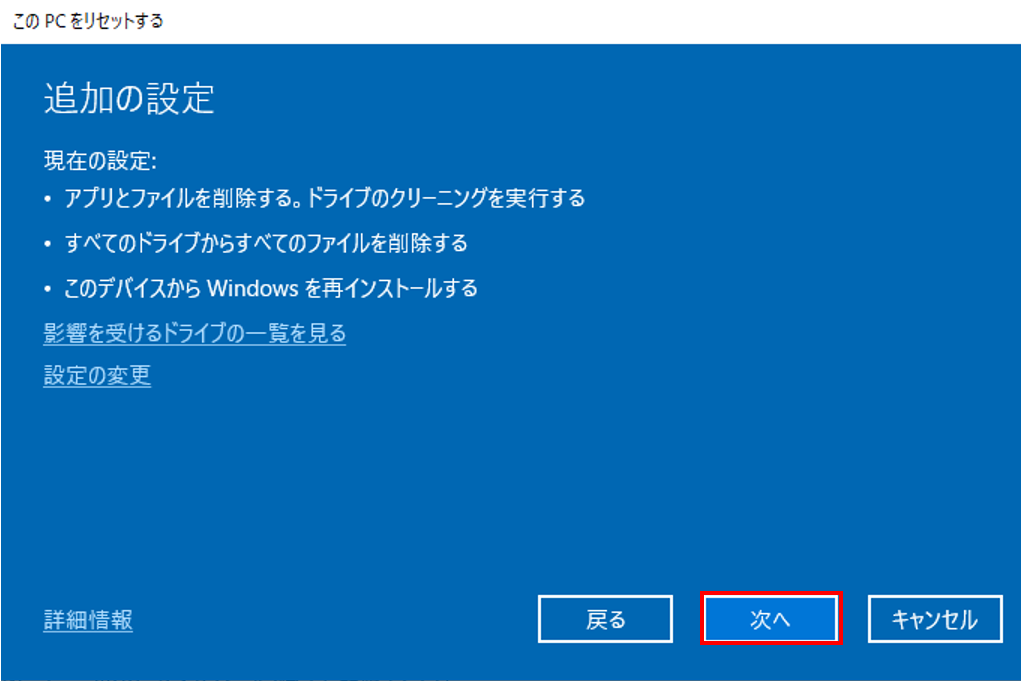
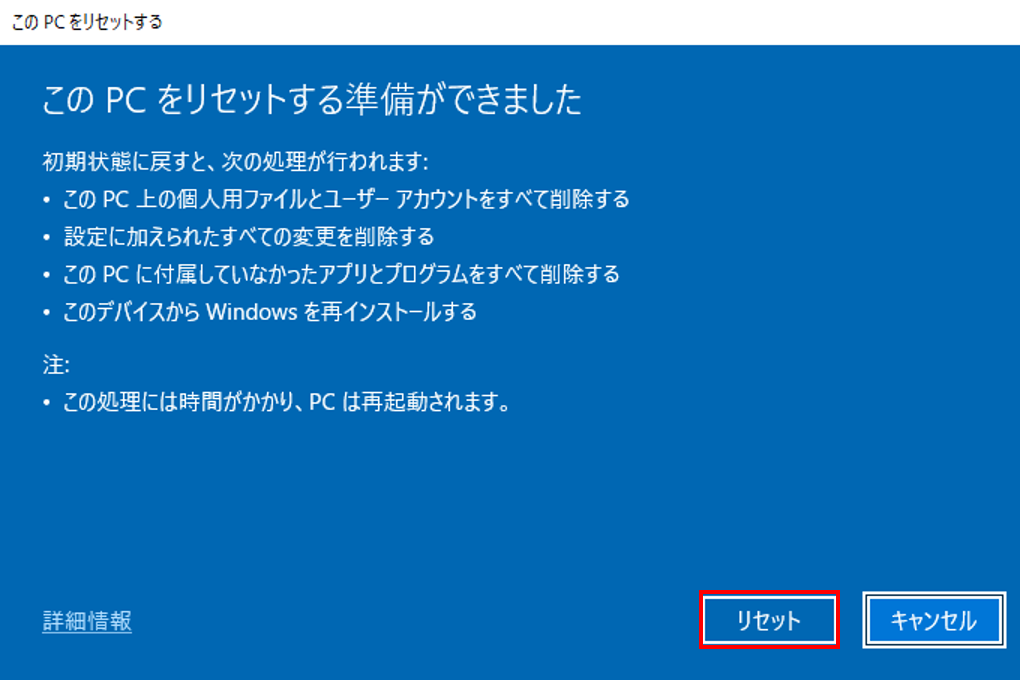
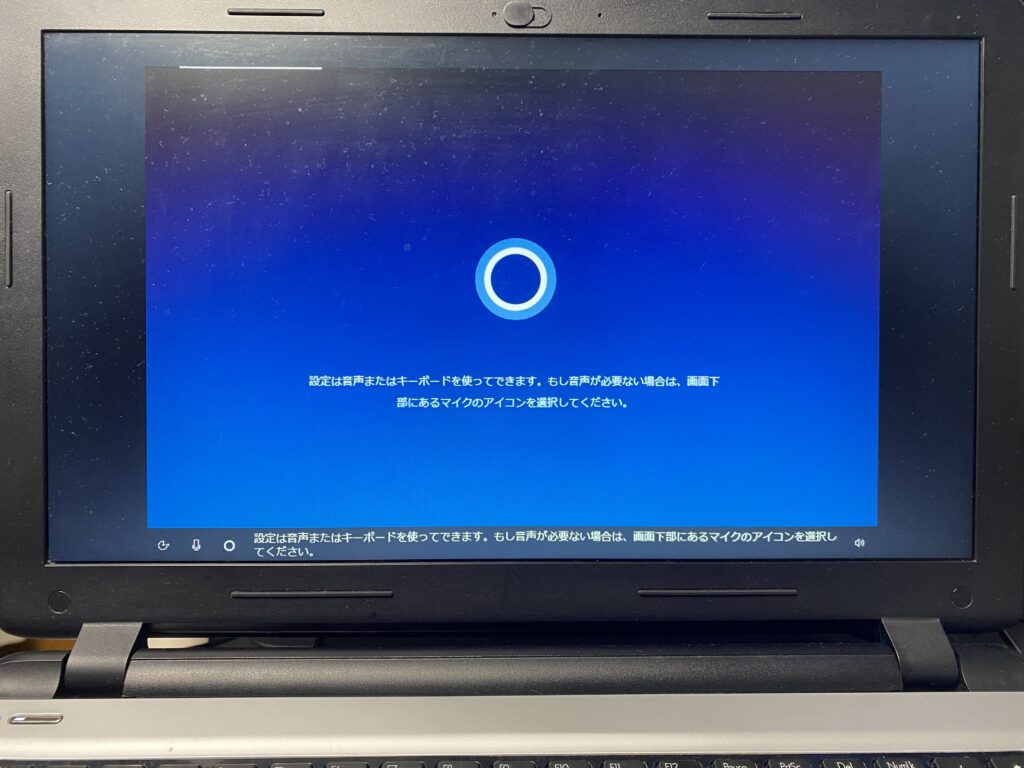
※初期設定の各画面を順次進めて使用を開始してください
まとめ
古いWindows10のパソコンが重くなったり、不安定になったりした場合「初期状態に戻す」機能は有効な解決策です。設定の「回復」から「開始する」を選択することで簡単にWindowsの再インストールを行うことができます。
不要なアプリや設定をリセットできるため、動作の改善が期待できる点が大きなメリットです。
ただし、実行前には大切なデータのバックアップを忘れずに必ず行ってください。正しい手順で初期化を行えば、古いパソコンでも快適な環境を取り戻せる可能性があります!今回の内容を参考に、安全にリフレッシュを実施してみてください!
最後まで読んでいただき、ありがとうございました!