Windowsを使っているとアップデートやドライバーの更新、ソフトのインストールやアンインストールなど日々さまざまな変更が加わわります。
しかし、ちょっとした設定の変更が原因で動作が不安定になったり、予期せぬトラブルが発生することも少なくありません。
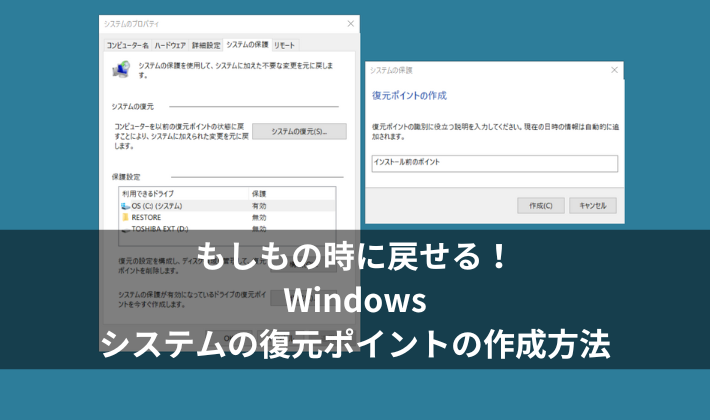
そこで頼りになるのが「システムの復元ポイントの作成」です。復元ポイントを作成しておけば、問題が起きた際にWindowsの状態を安全な時点まで戻すことができます!
本記事ではWindows10と11のそれぞれの復元ポイントの作成手順を紹介します。トラブル対策として、ぜひ日頃から作成しておきましょう!
システムの復元ポイントの作成とは?
「システムの復元ポイントの作成」とはWindowsの設定やシステムファイル、レジストリなどを記録して保存する機能です。
Windowsが正常に動いている状態を記録し残しておくことで、トラブルが起きた際に正常だった状態に戻せる仕組みです。
記録されるものは?
システムの復元ポイントの作成で記録されるものは以下のような、主に「Windowsを構成するうえで中心となる設定」となります。
- Windowsのシステムファイル
- レジストリ
- ドライバー
- Windows Updateの状態(※大型アップデートには未対応の場合あり)
- 一部のアプリの構成, etc.
データのバックアップではない
システムの復元ポイントの作成では「画像・動画・文書」などの個人のファイルや、アプリ内部のデータ(Outlookのメール)などは記録されません。
データのバックアップではないないので注意してください。
あくまで、Windowsの正常な状態を記録しておくことで、不具合が発生した際に、その「正常だった時の設定に戻せる」という仕組みとなります。
作成手順:Windows10
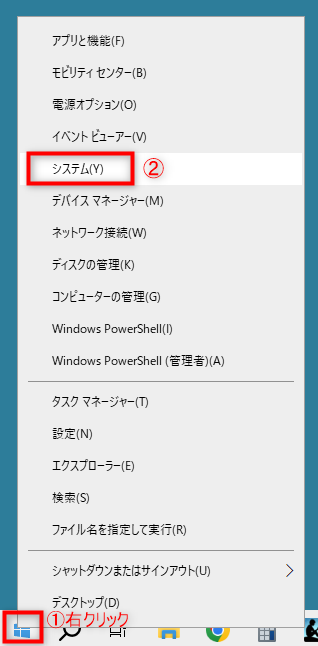
Windows10での復元ポイントの作成方法を紹介します。
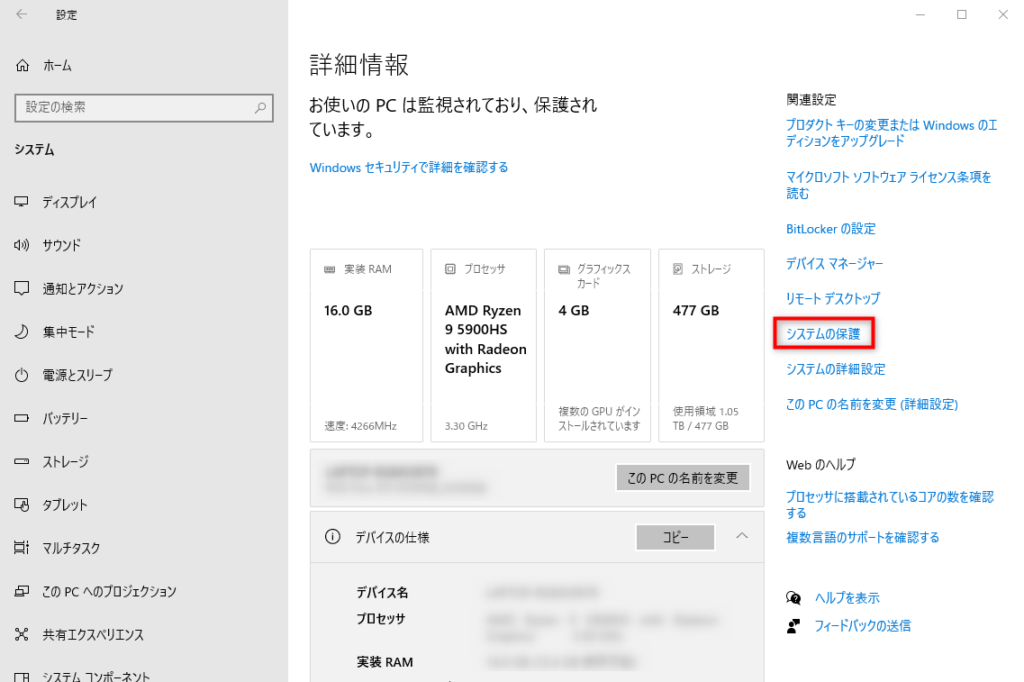
※「設定」を開いて>「システム」>「詳細情報」からも遷移可能
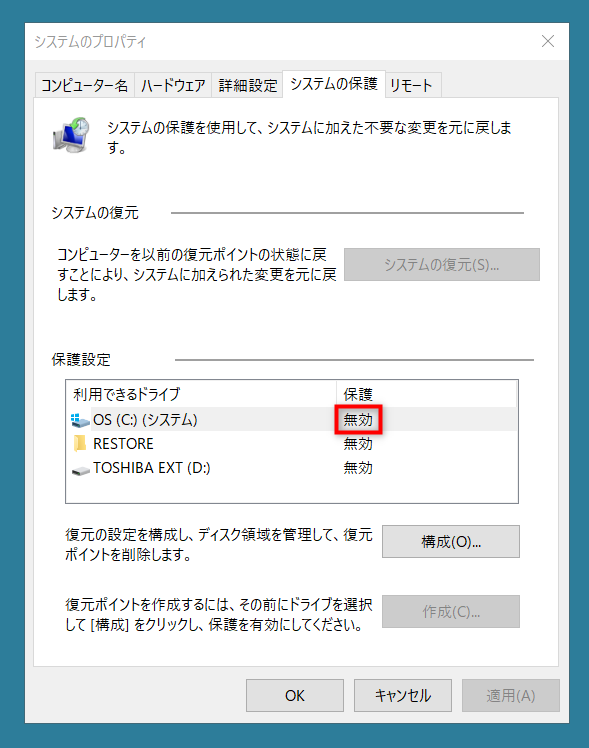
Windowsがインストールされている「OS(C:)(システム)」ドライブの保護が有効になっているか確認
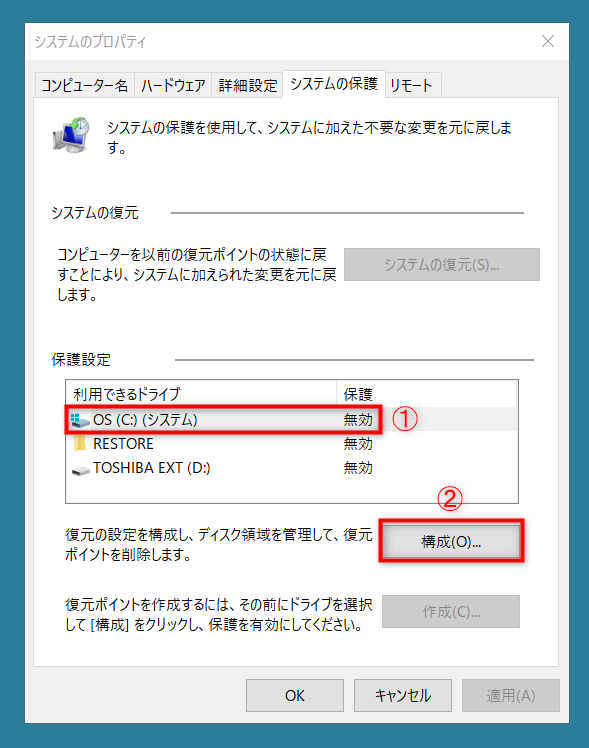
「OS(C:)(システム)」ドライブを選択して「構成」を選択
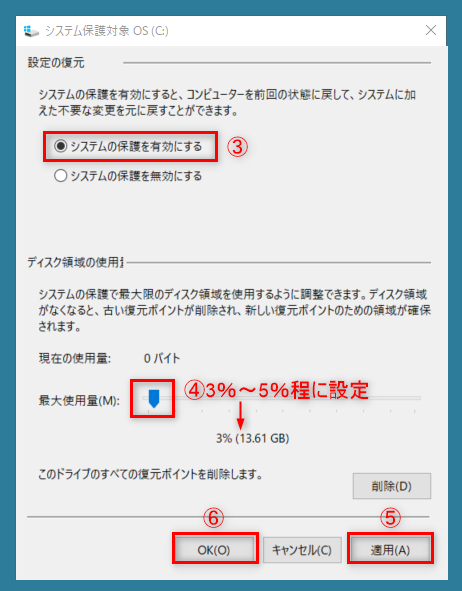
「システムの保護を有効にする」を選択し「最大使用量」のバーを3%~5%程に設定し「適用」>「OK」
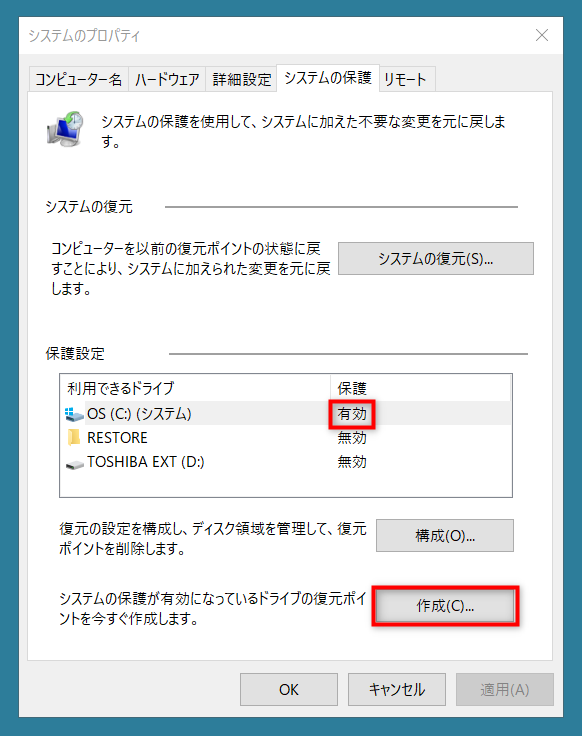
「OS(C:)(システム)」が「有効」であることを確認して「作成」を選択
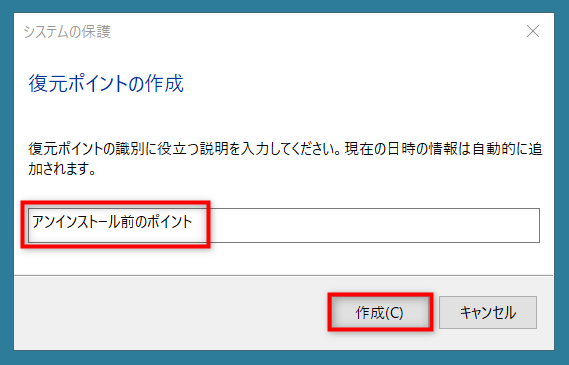
任意の復元ポイント名を記載して「作成」を押下
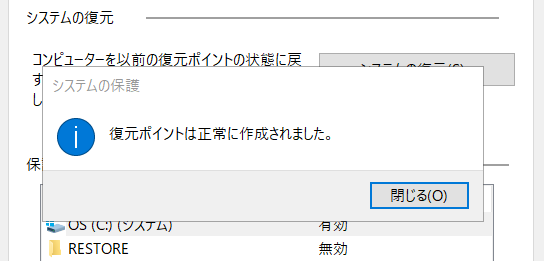
「復元ポイントは正常に作成されました。」のメッセージが表示されたら無事完了
※「閉じる」を選択
作成手順:Windows11
Windows11での復元ポイントの作成方法を紹介します。
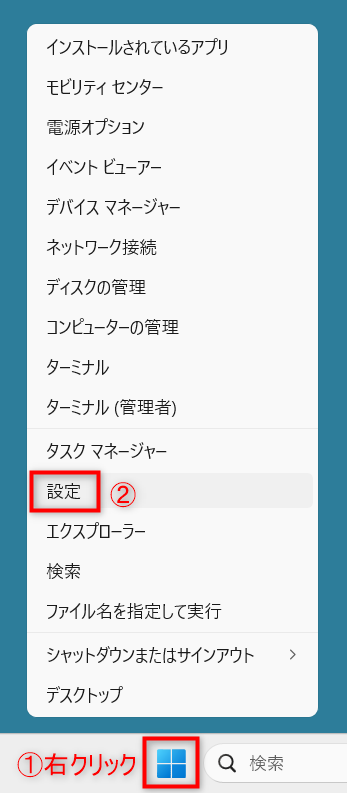
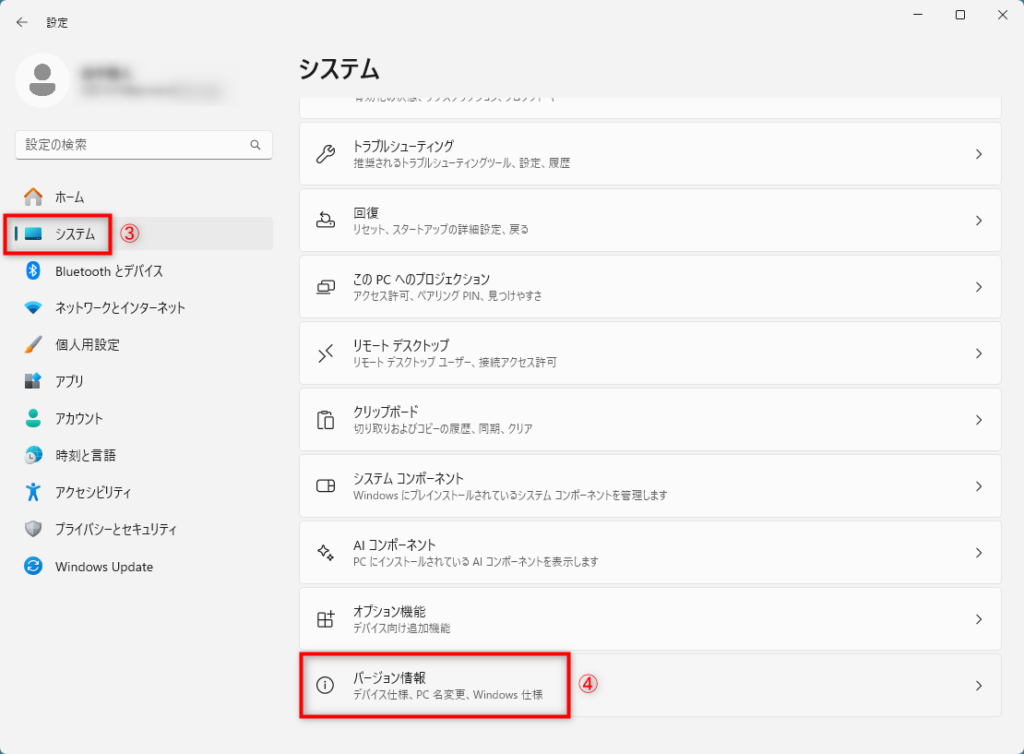
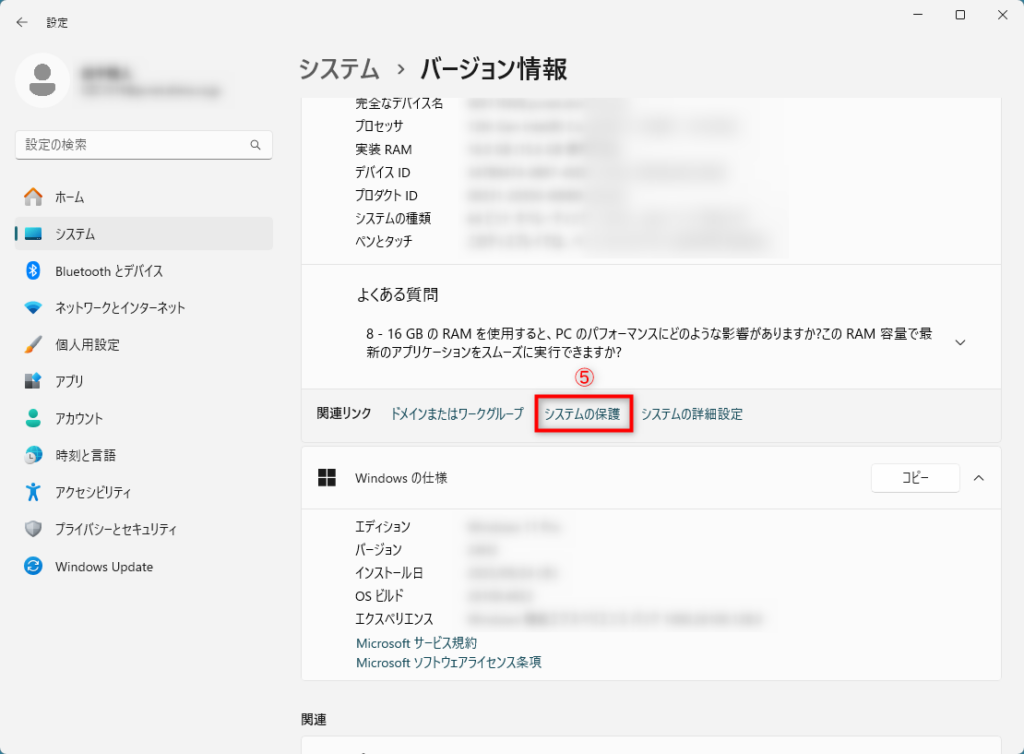
画面中央あたりにある「システムの保護」を選択
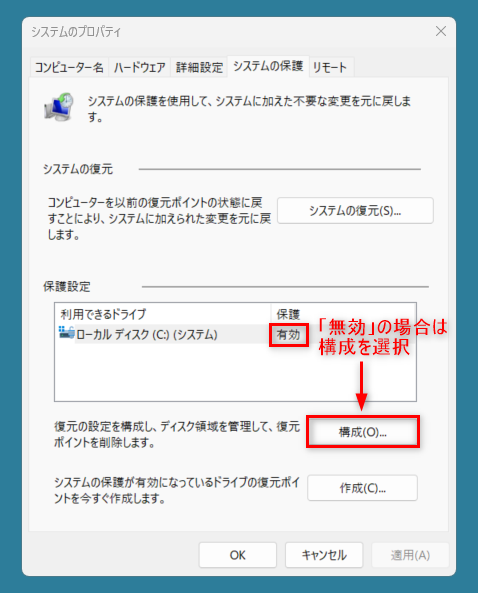
Windowsがインストールされている「ローカルディスク(C:)(システム)」ドライブの保護が有効になっているか確認。「無効」の場合は「構成」を選択
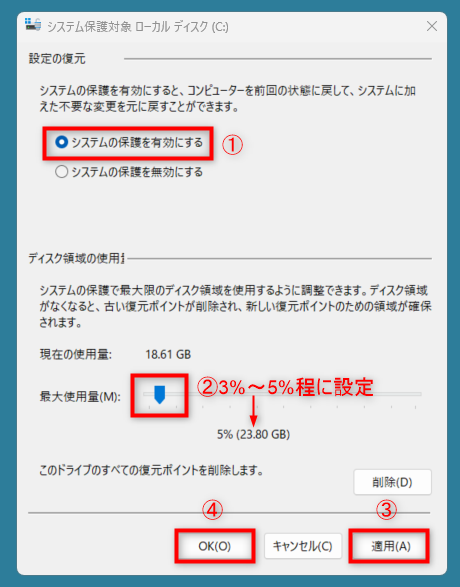
「システムの保護を有効にする」を選択し「最大使用量」のバーを3%~5%程に設定し「適用」>「OK」
「ローカルディスク(C:)(システム)」が「有効」であることを確認して「作成」を選択
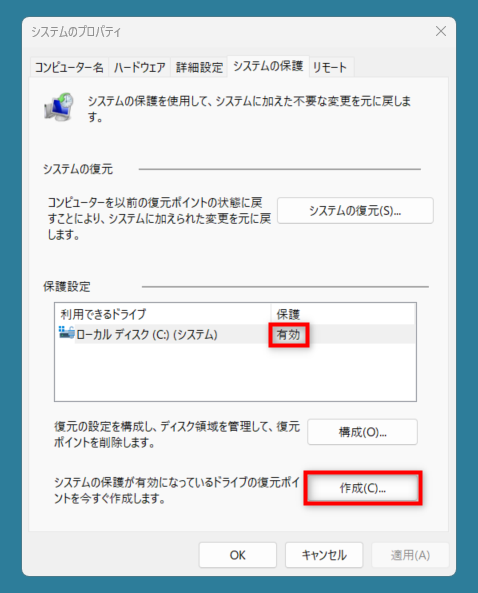
任意の復元ポイント名を記載して「作成」を押下
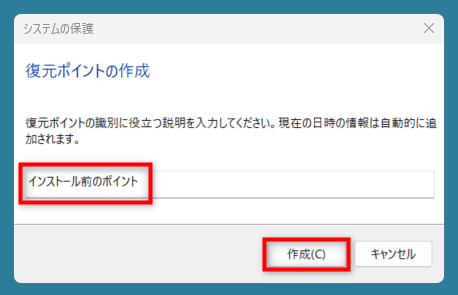
「復元ポイントは正常に作成されました。」のメッセージが表示されたら無事完了
※「閉じる」を選択
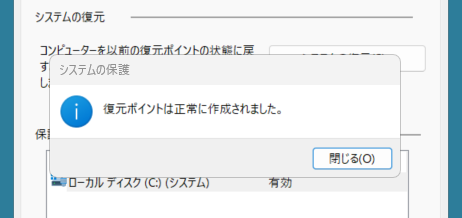
復元方法
作成した「システムの復元ポイント」より、復元(正常だった時の状態に戻す)する手順を紹介します。
※「設定」>「システム」>「詳細情報」or「バージョン情報」より「システムの保護」を起動して「システムの復元」を選択
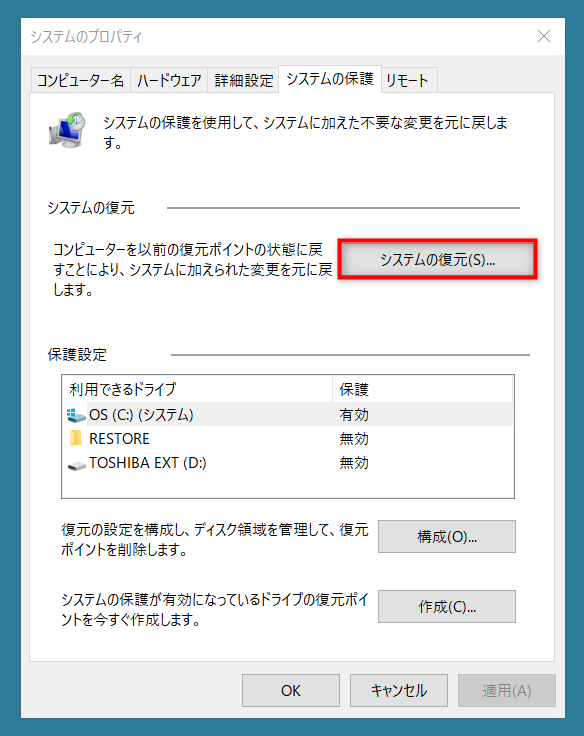
「システムの復元」の「システムファイルと設定の復元」画面より「次へ」を選択
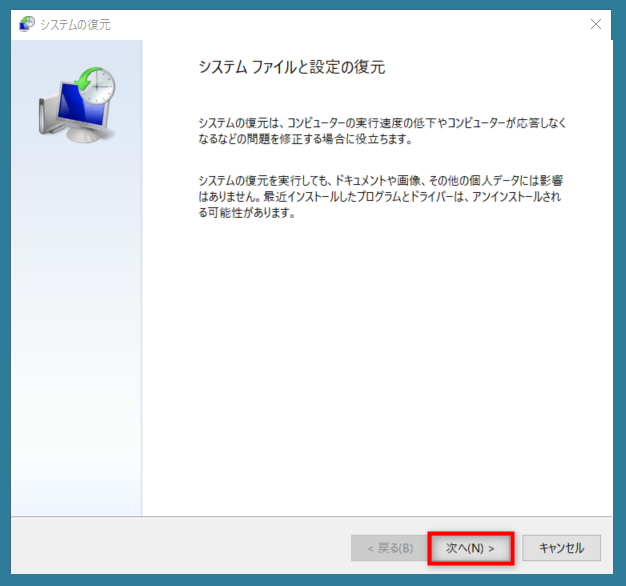
※「推奨される復元」「別の復元ポイントを選択する」が表示された場合は「別の復元ポイントを選択する」を選択して「次へ」を押下
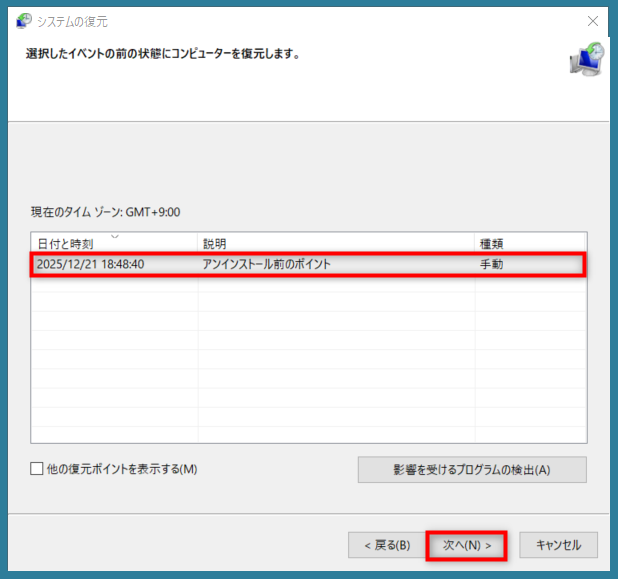
作成したシステムの復元ポイントの中から任意の復元ポイントを選択して「次へ」を押下
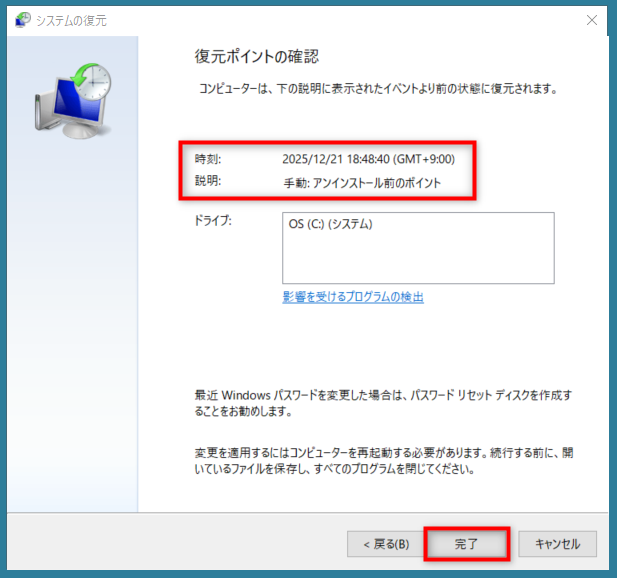
「時刻」と「説明」欄を確認して「完了」を選択することで元に戻すことが可能
まとめ
システムの復元ポイントの作成は、Windowsが正常に動作している状態を保存し、トラブル発生時に安全な状態へ戻すことができる便利な機能です。
普段の使用では意識することが少ないものの、ドライバーの更新やアプリのインストール(アンインストール)など、システムに変化が起きるタイミングでは大きな役割を果たします。
Windows10・11では数クリックで作成でき、数分で完了します。予防策として復元ポイントを定期的に作成し、もしものトラブルに備えておくことで、安心してWindowsを使い続けることができます。
最後まで読んでいただき、ありがとうございました!