スペックの低いWindows10のパソコンをWindows11にアップグレードしようとした際、「CPU」や「TPM 2.0」などのシステム要件を満たすことができず、アップグレードができないことがあります。
本記事ではレジストリを変更することで、要件を満たしていないPCをWindows11へアップグレードする方法を画像付きで分かりやすくご紹介します!
今回の方法では、「レジストリ」というWindowsの基本設定に関わる重要な部分を変更します。操作を誤ると、パソコン全体の不具合につながる可能性があります。
操作に不安がある方は、今回の「レジストリの変更」よりも比較的手順が簡単な、下記2つの「Rufusで突破」や「サーバーとして誤認識させる」の方法もご検討ください。
大まかな4つの流れ
Windows11にアップグレードするまでの4つの流れを説明します。
1.「PC正常性チェックアプリ」で要件を満たしているか確認※スキップ可
Windows11にアップデートさせたいWindows10のパソコンが要件を満たしているか「PC正常性チェックアプリ」にて確認。
※既に要件を満たしていないことが分かっている場合はスキップしてください
2.Windows11のディスクイメージ(ISO)をダウンロード
マイクロソフト公式の「Windows11のダウンロード」ページへ遷移しディスクイメージ(ISO)をダウウンロード。
※約7.5GBほどの容量です
3.レジストリを変更する※注意
「レジストリ エディター」より「MoSetup」に新規「DWORD(32ビット)値」 を作成して「AllowUpgradesWithUnsupportedTPMOrCPU」の値を「1」にする操作をします。
4.ウィザード画面を進めてWindows11にアップグレード
ダウンロードしたディスクイメージ(ISO)をマウントし選択することで、アップグレードするためのウィザード画面が表示されるので進めていき、Windows11にアップグレードします。
Windows11のシステム要件
Windows11をインストールするための最小のシステム要件をご紹介します。
マイクロソフト公式のページで確認することもできます。
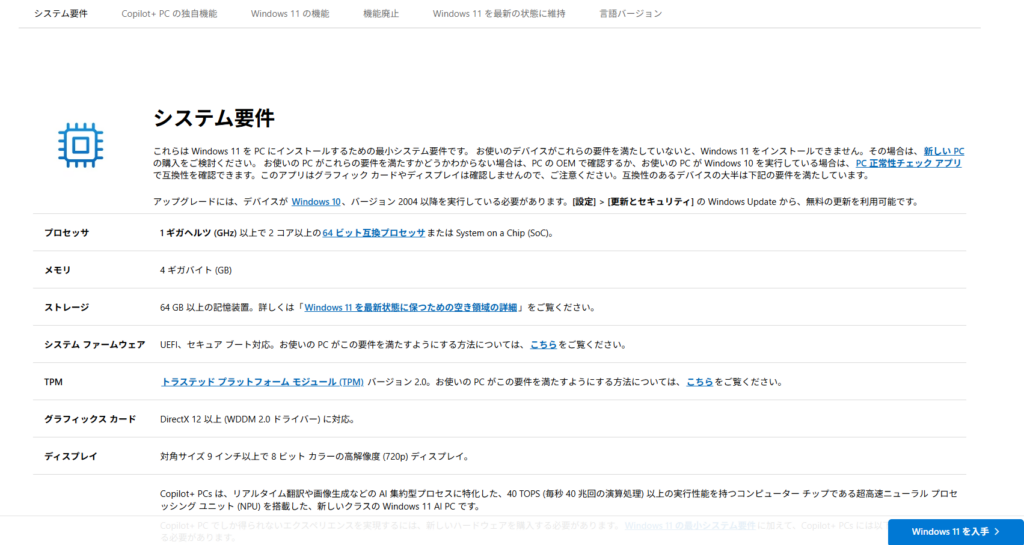
| 主な要件 | 最小のシステム要件 |
|---|---|
| プロセッサ(CPU) | 1GHz以上、2コア以上の64ビット互換プロセッサ |
| メモリ(RAM) | 4GB以上 |
| ストレージ | 64GB以上の記憶装置 |
| システムファームウェア | UEFI対応、セキュアブート対応 |
| TPM | トラステッド プラットフォーム モジュール (TPM) バージョン2.0 |
| グラフィックスカード | DirectX12以上(WDDM2.0ドライバー)に対応 |
具体的な手順
前述した4つの大まかな流れを1つずつ具体的に説明していきます。
必ず必要になるのはWindows11の「ディスクイメージ(ISO)」です。(※約7.5GB)
1.「PC正常性チェックアプリ」で要件を満たしているか確認※スキップ可
既に要件を満たしていないことが分かっている場合はスキップして2番に進んでください。
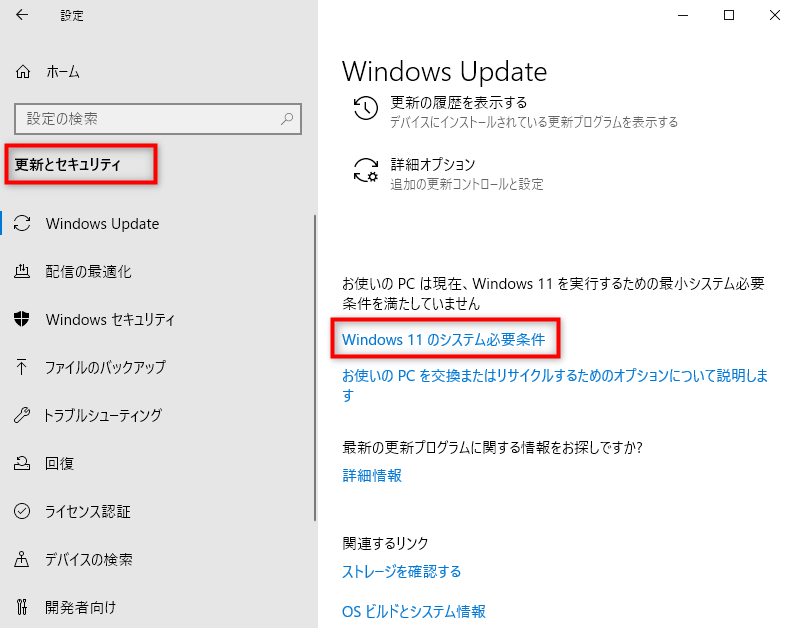
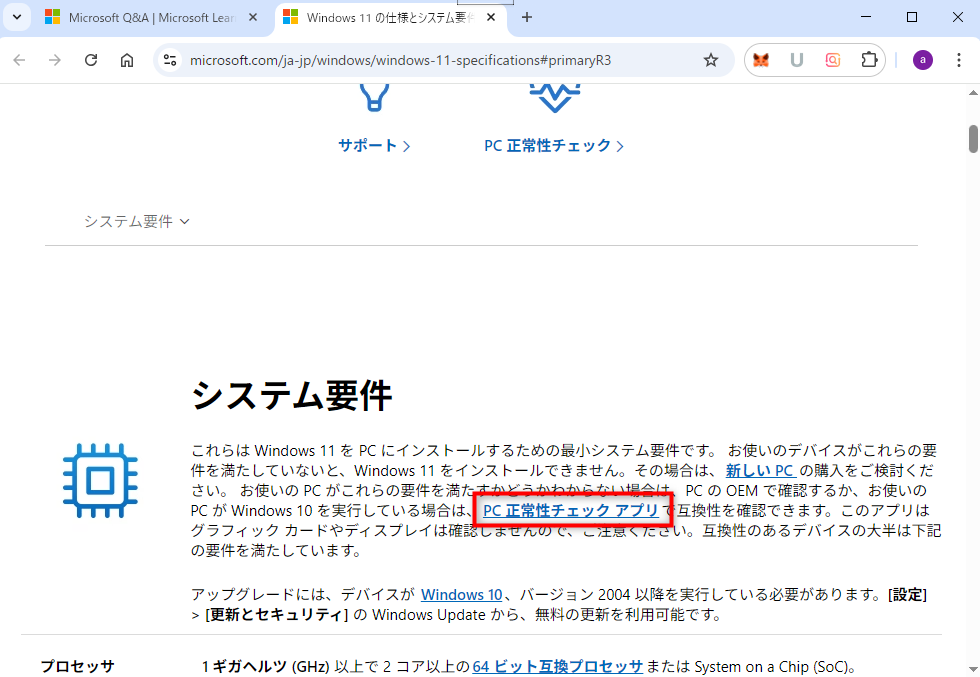
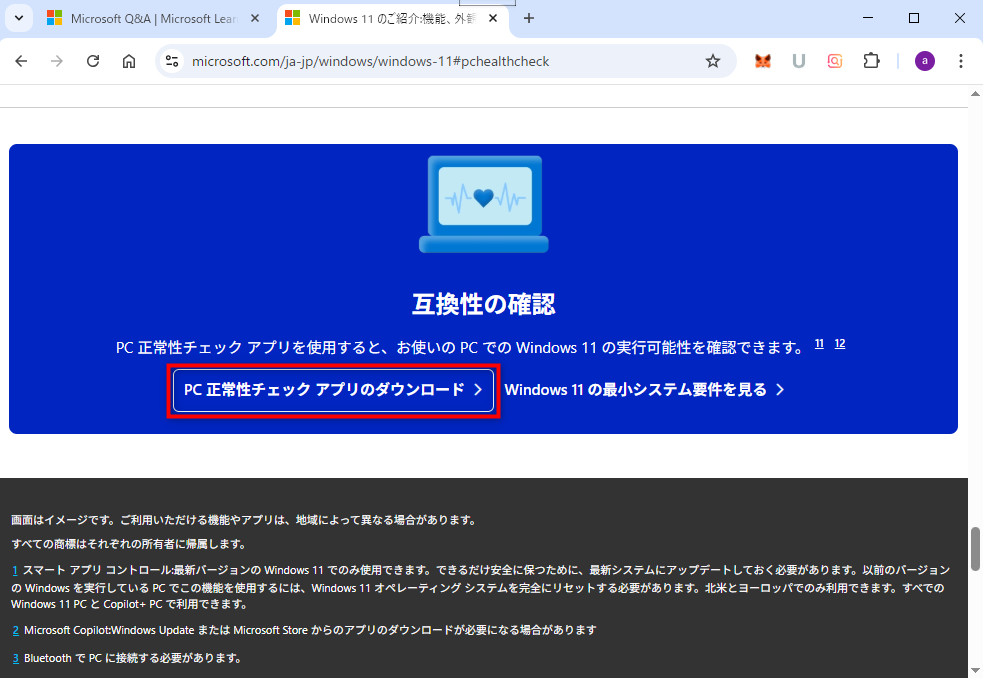
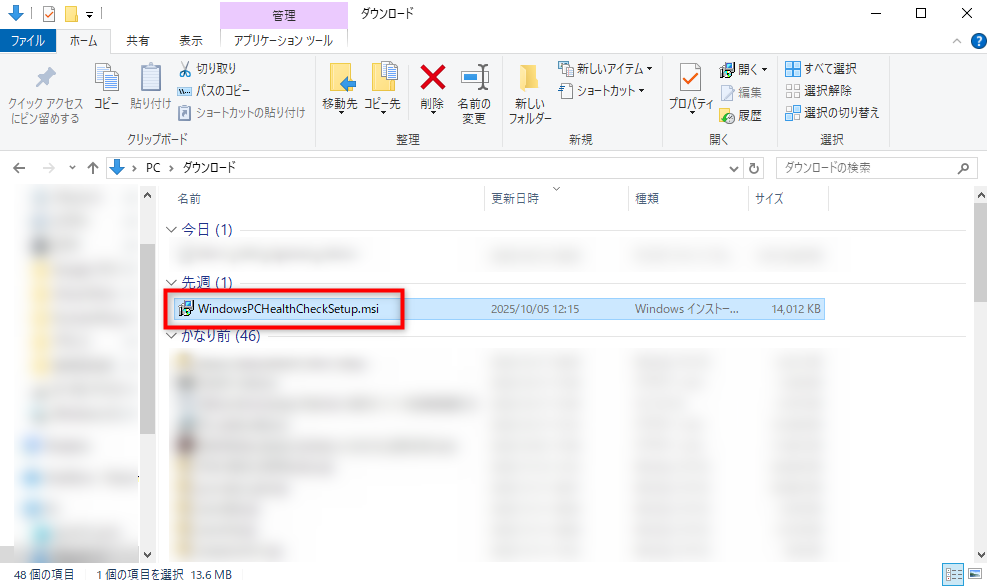
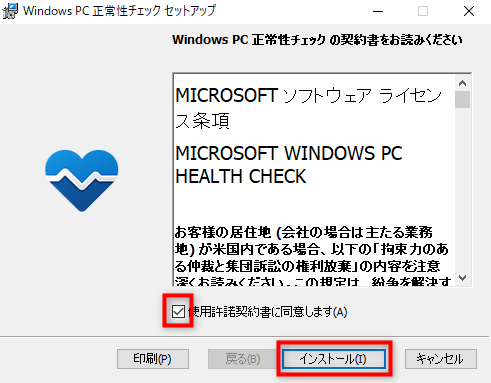
「使用許諾契約書に同意します」にチェックを入れて「インストール」を押下
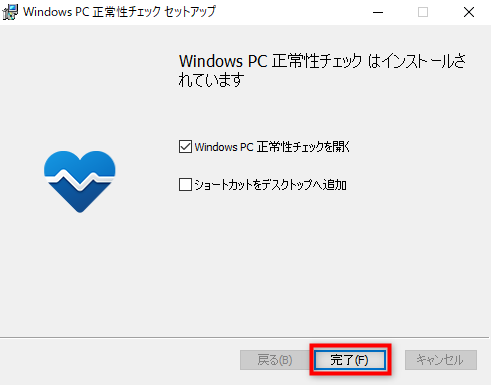
「完了」を押下
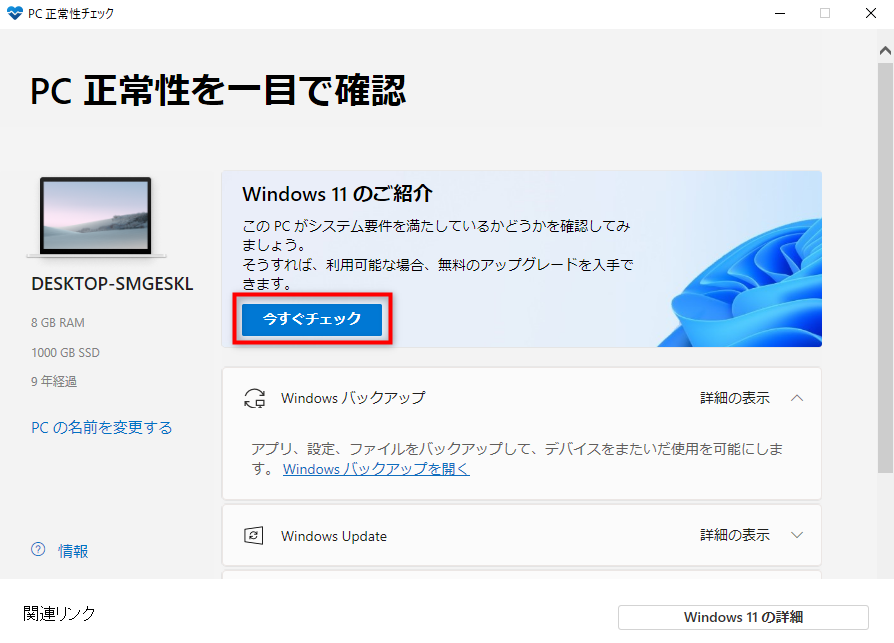
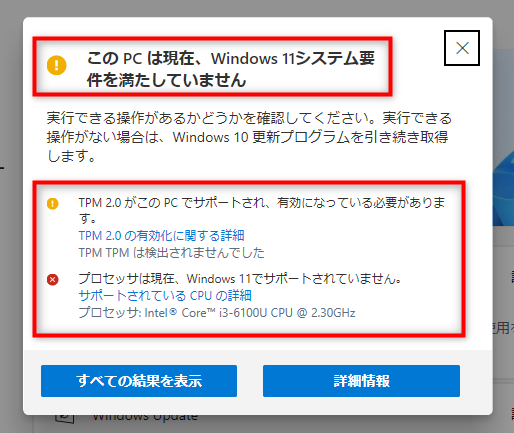
システム要件を満たしていない項目を確認することができます
2.Windows11のディスクイメージ(ISO)をダウンロード
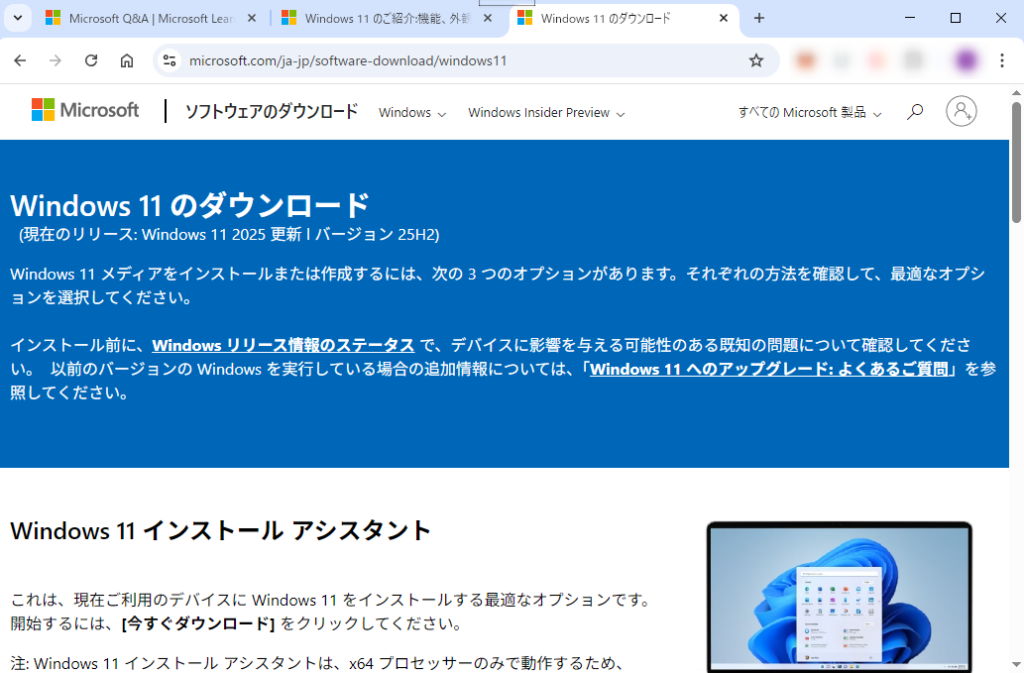
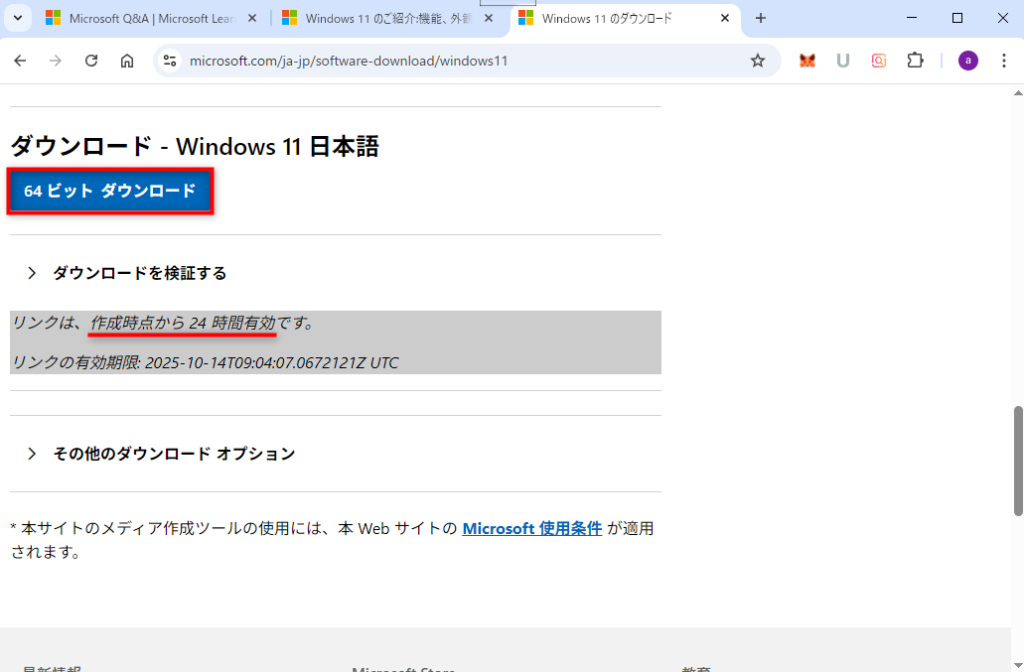
公式の「Windows11のダウンロード」ページへ遷移し言語を選択して、作成時点から24時間以内にディスクイメージ(ISO)をダウウンロードします。
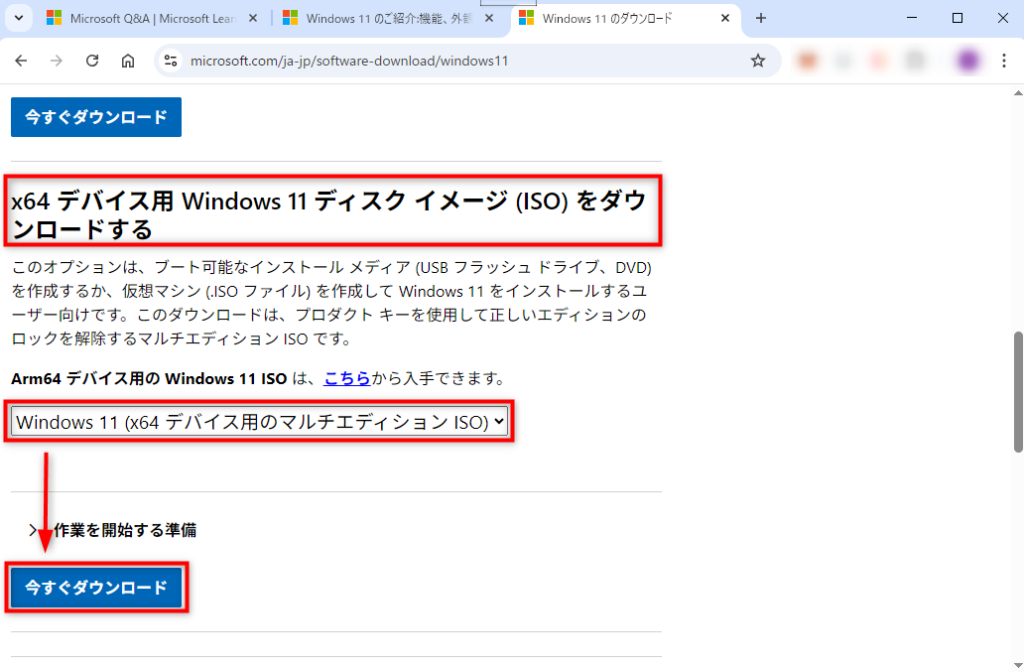
プルダウンにて「Windows11(x64デバイス用のマルチエディションISO)」を選択して「今すぐダウンロード」を選択
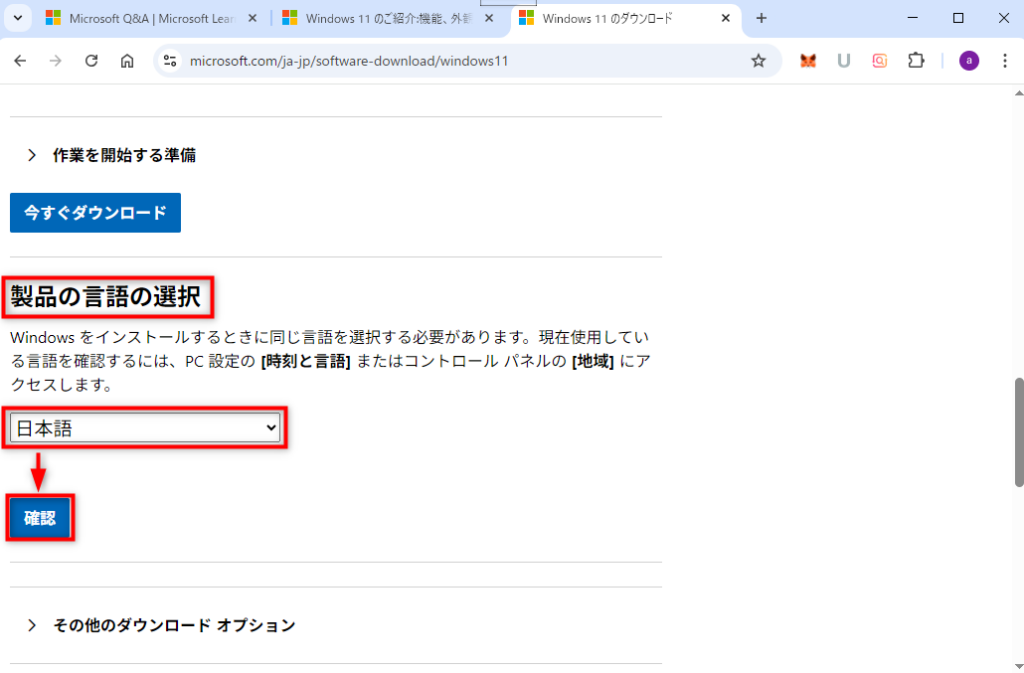
「いずれかを選択してください」となっているプルダウンを「日本語」を選択して「確認」を押下
作成時点から24時間以内にダウンロード
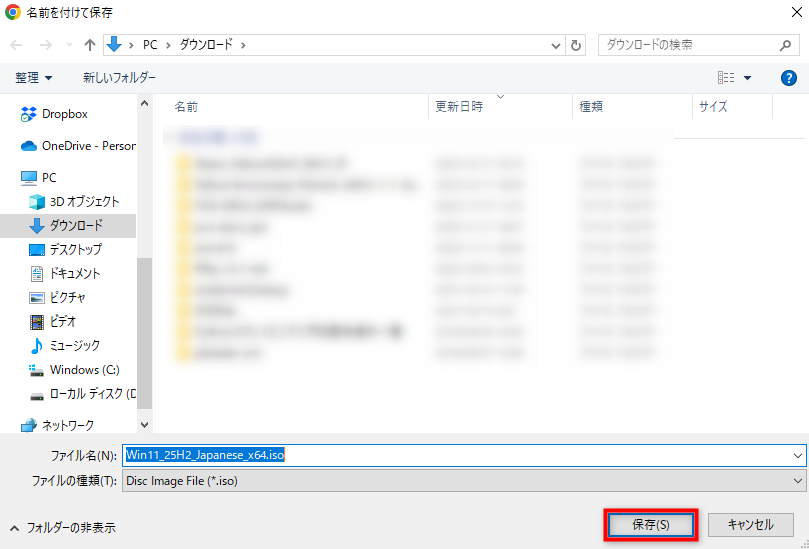
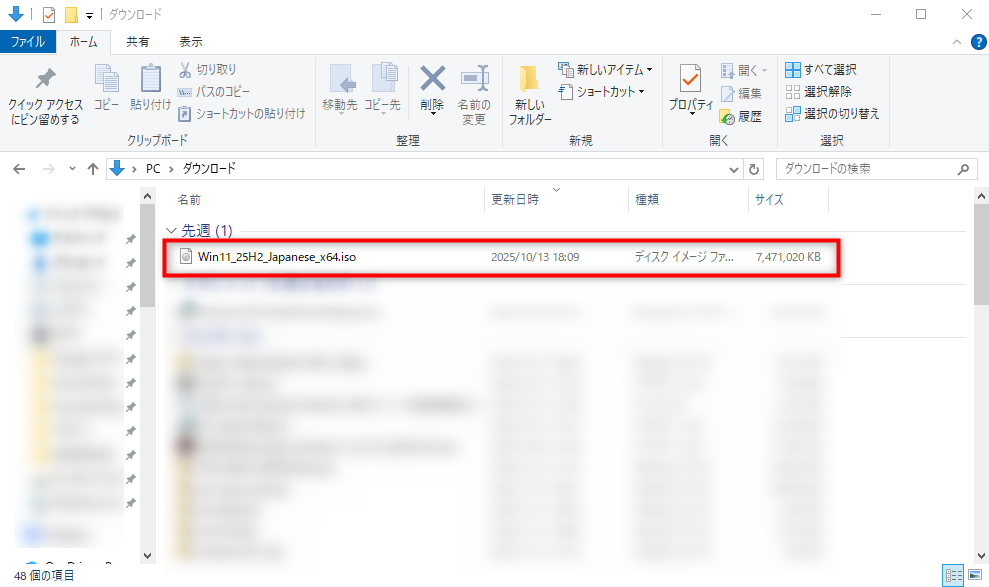
容量約7.5GBのディスクイメージ(ISO)がダウンロードされる
3.レジストリを変更する※注意
レジストリを変更して、要件を満たしていないPCをWindows11にアップグレードできるようにします。
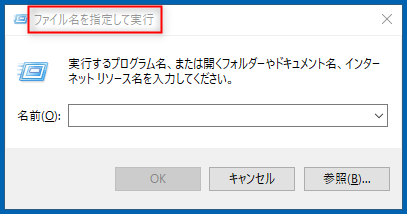
「Windowsキー + Rキー」を押下
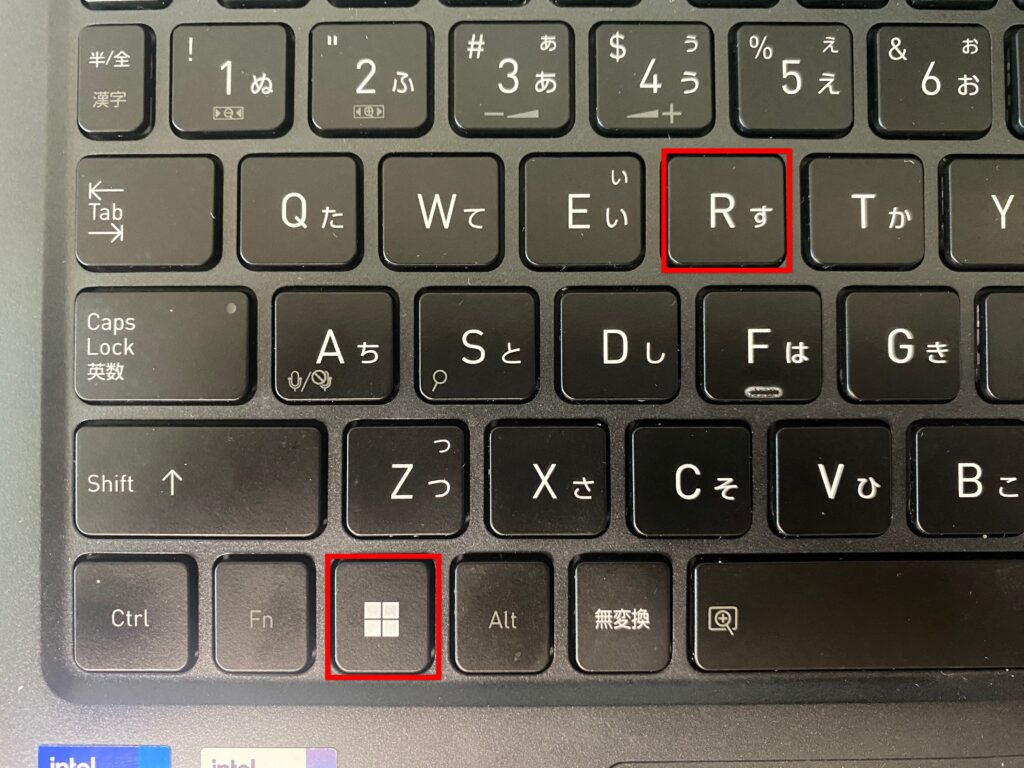
「ファイル名を指定して実行」ダイアログが開く
「regedit」と入力してOKを選択
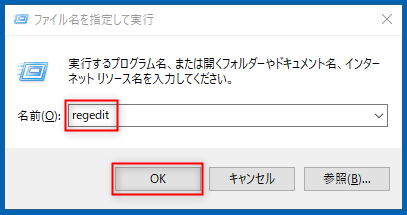
※「このアプリがデバイスに変更を加えることを許可しますか?」と表示されたら「はい」を選択
「レジストリ エディター」が起動
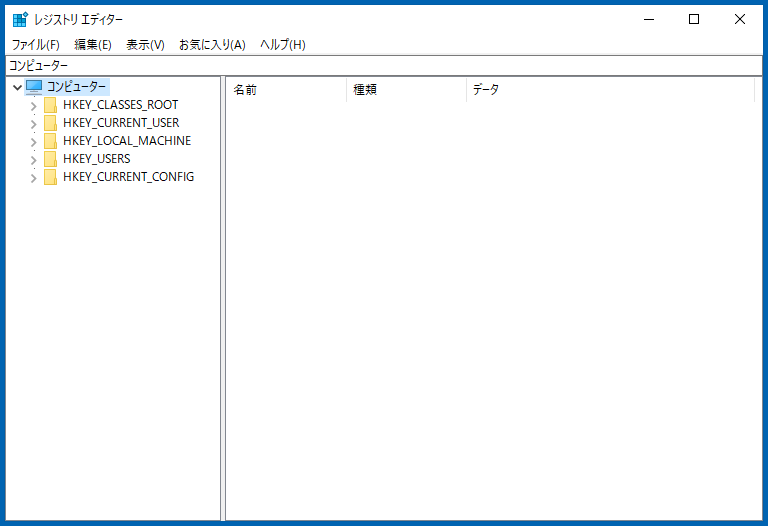
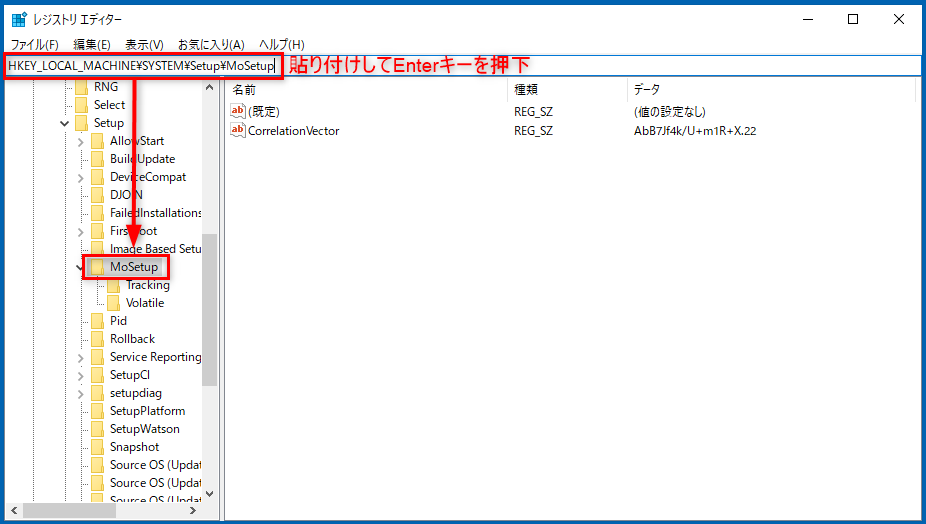
「HKEY_LOCAL_MACHINE」>「SYSTEM」>「Setup」と選択していき、「MoSetup」キー(フォルダ)が存在するか確認
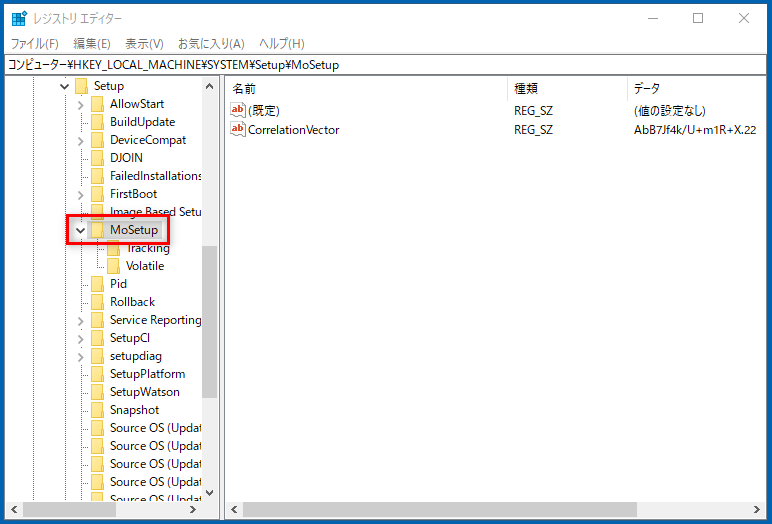
| HKEY_LOCAL_MACHINE\SYSTEM\Setup\MoSetup |
※上記のパスをコピーして「コンピューター」と記載されている箇所にペースト(貼り付け)しEnterキー押下より遷移でもOK
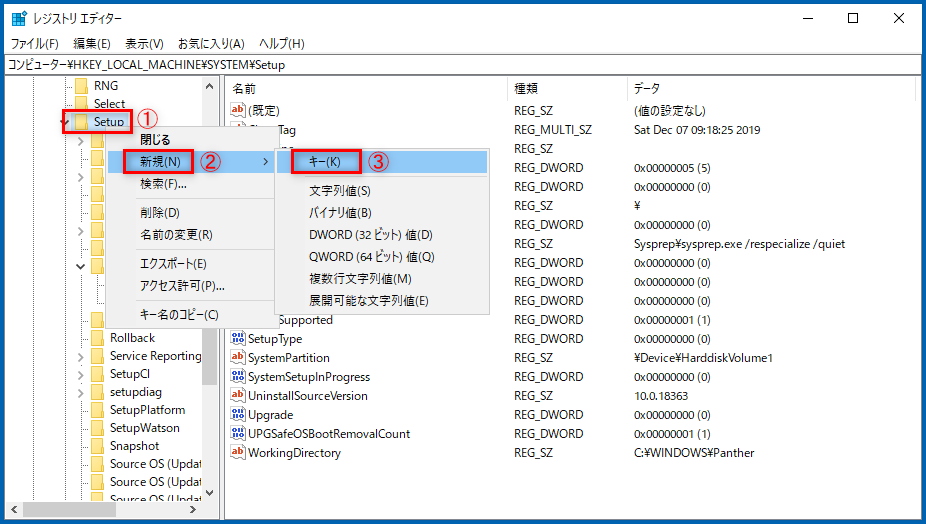
「Setup」キー(フォルダ)を右クリック>「新規」>「キー」を選択
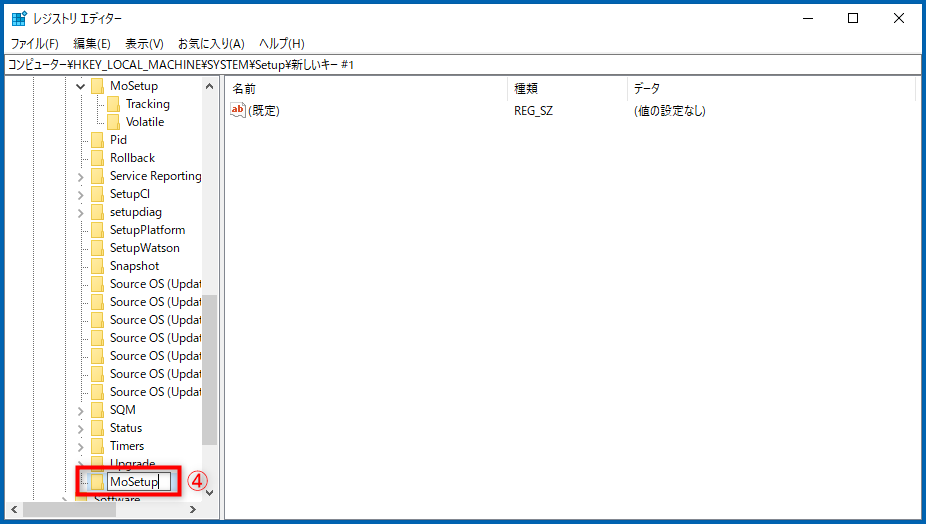
「MoSetup」と入力し、Enterキーを押下して作成
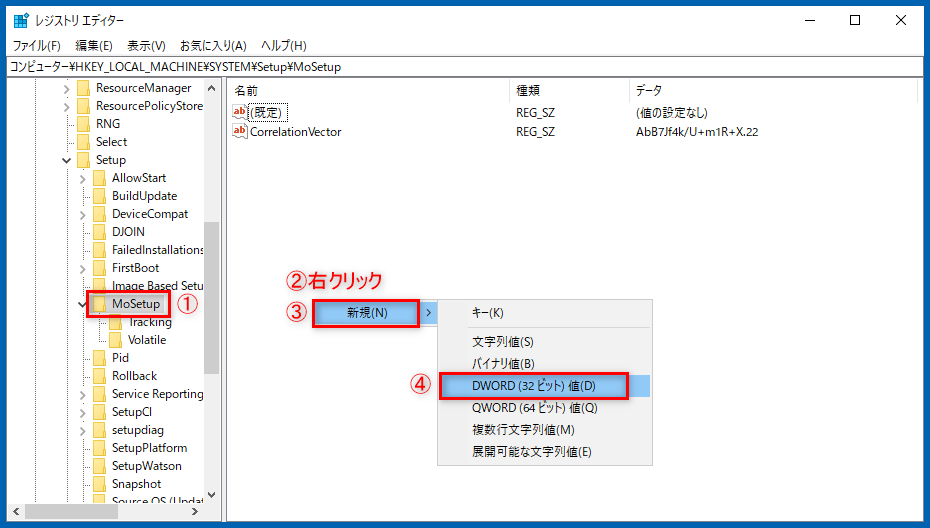
「MoSetup」キー(フォルダ)を選択し、右の画面で右クリック>「新規」>「DWORD(32ビット)値(D)」を選択
| AllowUpgradesWithUnsupportedTPMOrCPU |
上記の文字列をコピー>新規に作成された「新しい値 #1」を右クリック>「名前の変更」を選択>貼り付け(ペースト)してEnterキーを押下
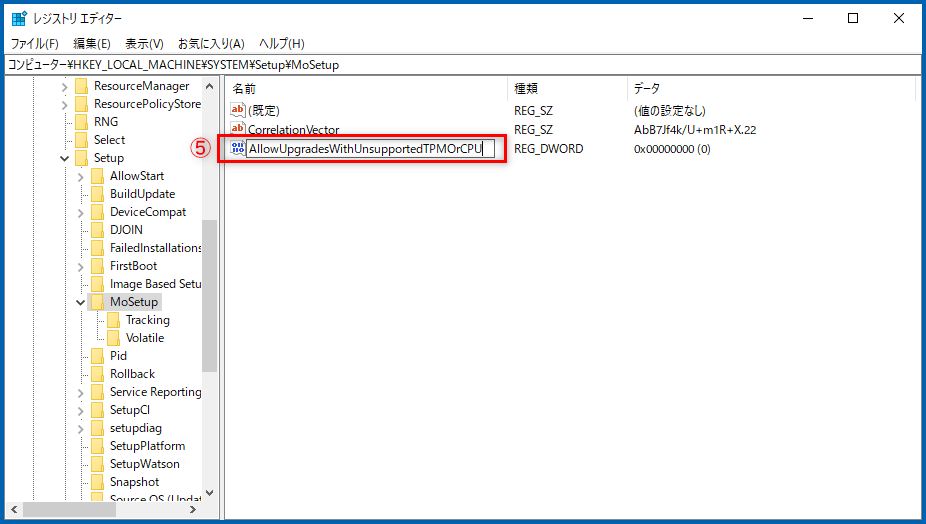
「AllowUpgradesWithUnsupportedTPMOrCPU」をダブルクリックして「値のデータ」を「1」にして「OK」を選択
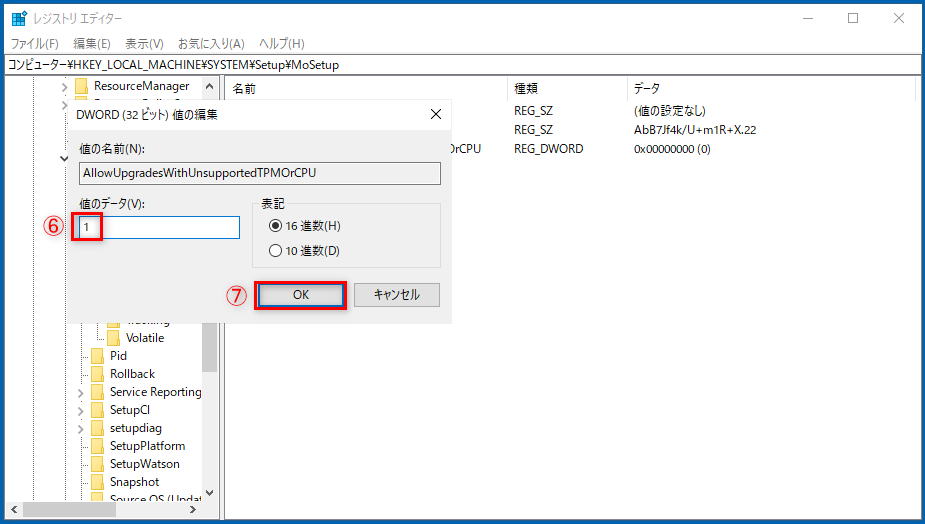
操作が終わったら「レジストリエディター」を閉じる
4.ウィザード画面を進めてWindows11にアップグレード
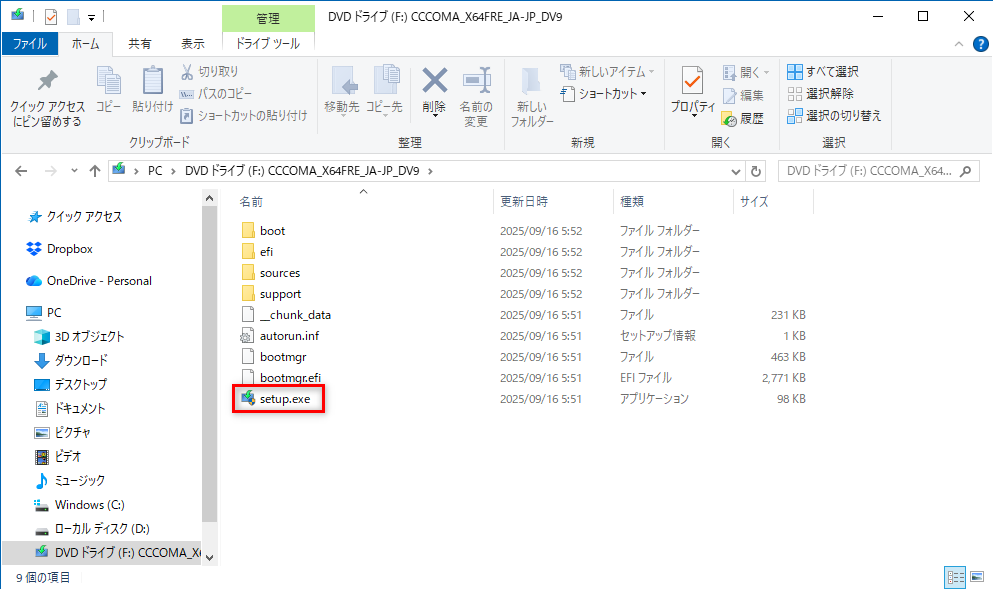
ダウンロードしたディスクイメージ(ISO)を右クリックよりマウントし、「setup.exe」をダブルクリックします。
「Windows11 セットアップ」のウィザード画面が表示されるので進めることで、Windows11にアップグレードすることができます。
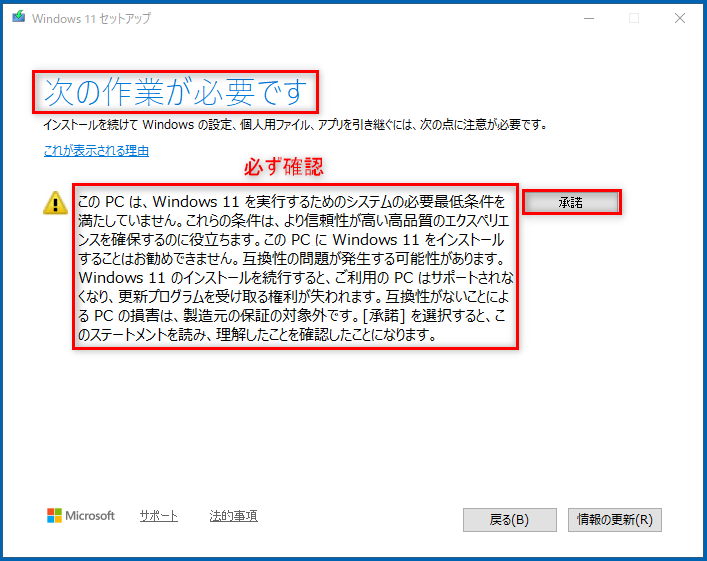
※注意点として、「次の作業が必要です」の画面で注意事項が表示されるので、必ず内容を確認をしたうえで「承諾」を選択してください。
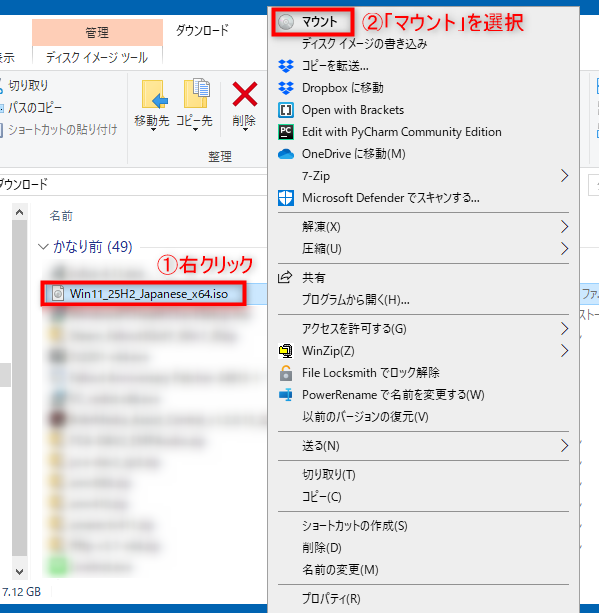
ダウンロードしたWindows11のディスクイメージ(ISO)を右クリックして「マウント」を選択
※「マウント」が表示されない場合は「プログラムから開く」>「エクスプローラー」から開くことができます
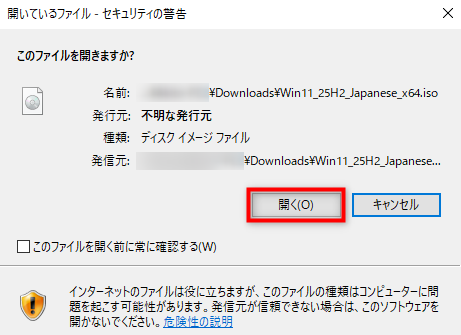
セキュリティの警告のメッセージが表示された場合は「開く」を選択
「setup.exe」をダブルクリック
※「このアプリがデバイスに変更を加えることを許可しますか?」と表示されたら「はい」を選択
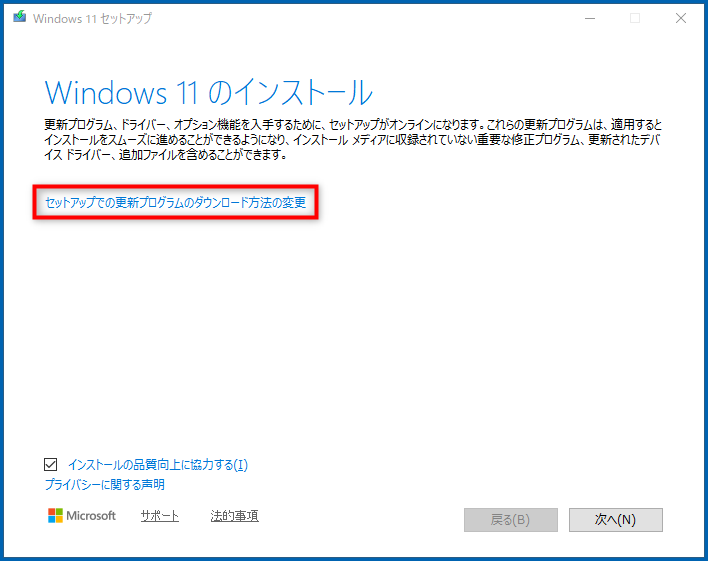
「Windows11 セットアップ」が起動するので「セットアップでの更新プログラムのダウンロード方法の変更」を選択
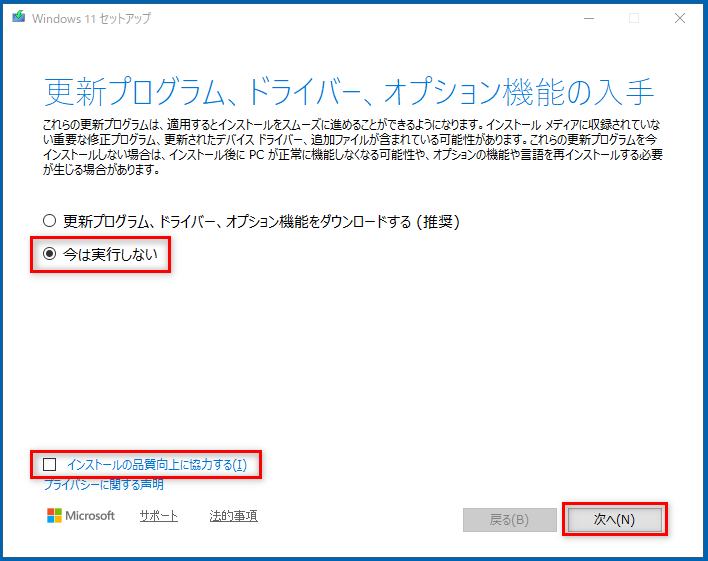
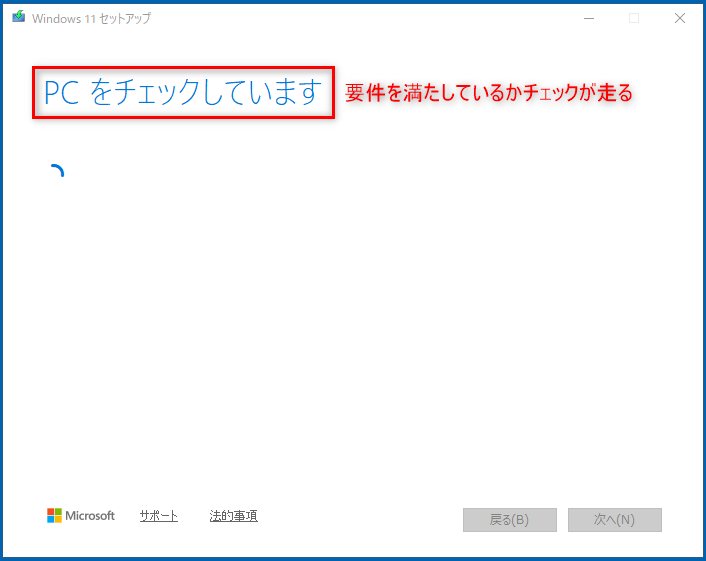
「今は実行しない」を選択し、「インストールの品質向上に協力する」のチェックを外し、「次へ」を押下。チェックが走る。
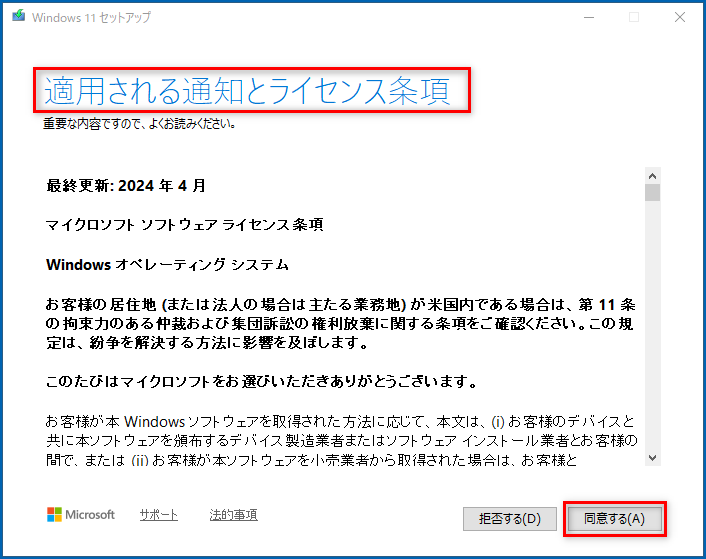
「適用される通知とライセンス条項」の画面に遷移するので、内容を確認のうえ「同意する」を押下
「次の作業が必要です」の画面に遷移するので、必ず内容を確認・理解したうえで自己責任で「承諾」ボンタンを押下してください
※要は「最低要件を満たしていないが、やろうと思えばWindows11にアップグレードできます。ただ、不具合が起きる可能性があるうえ、承諾した段階で製造元の保証の対象外になるので気を付けてください。」となります
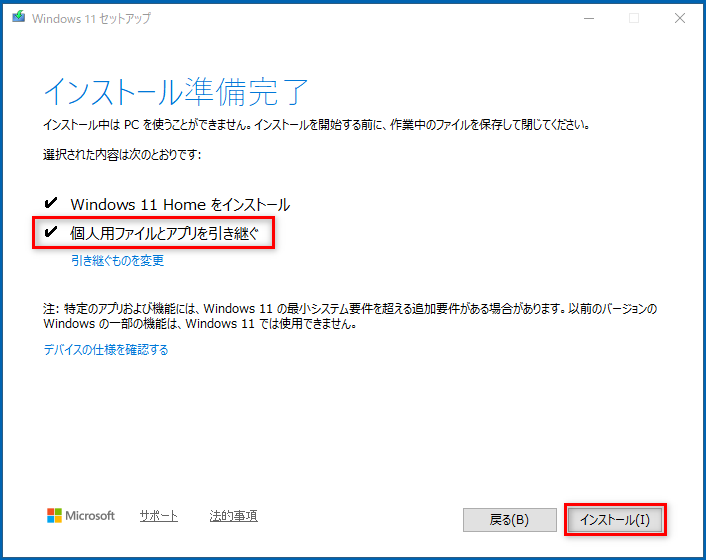
「個人用ファイルとアプリを引き継ぐ」にチェックが入っていることを確認して「インストール」を押下。Windows11へのアップグレードが始まります。
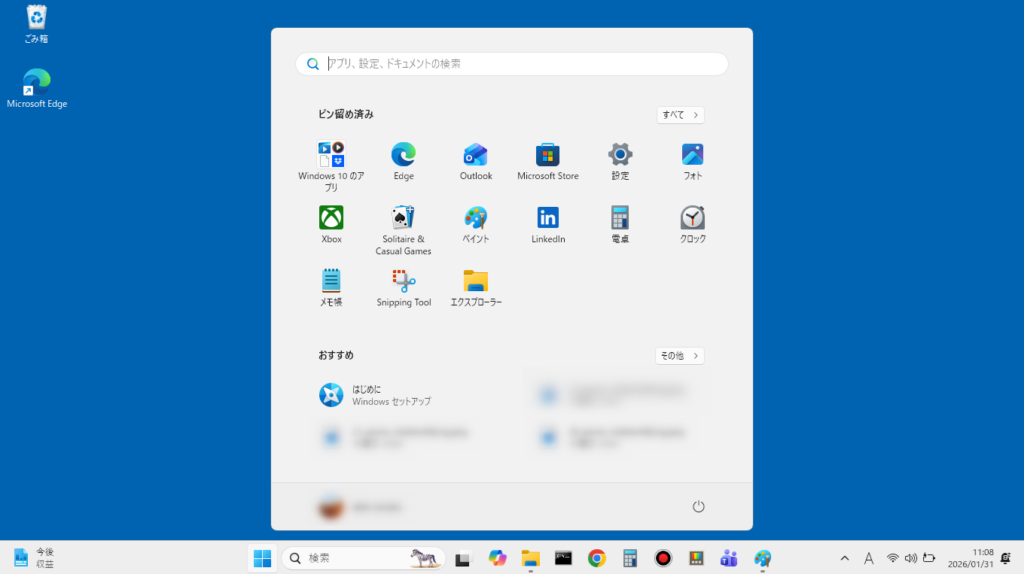
しばらく待つとアップグレードが完了し、Windows11として起動する
Windows10に戻す方法
Windows11にアップグレード後、10日以内なら設定画面よりWindows10に戻すことができます。
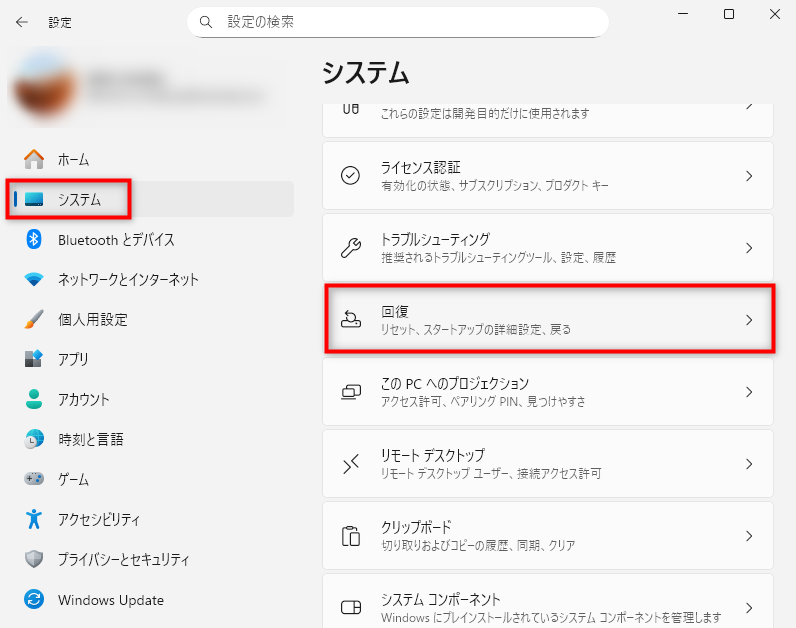
「システム」を選択して「回復」を押下
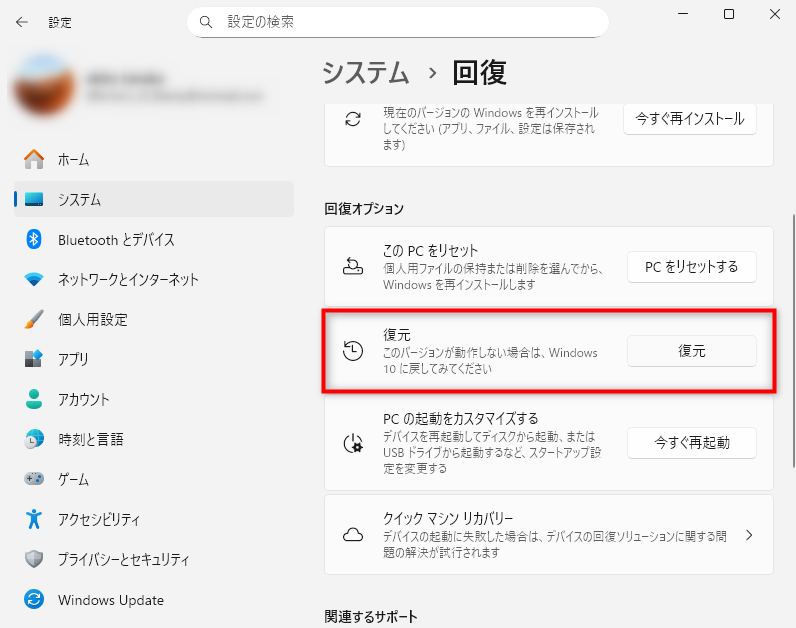
「復元」を押下
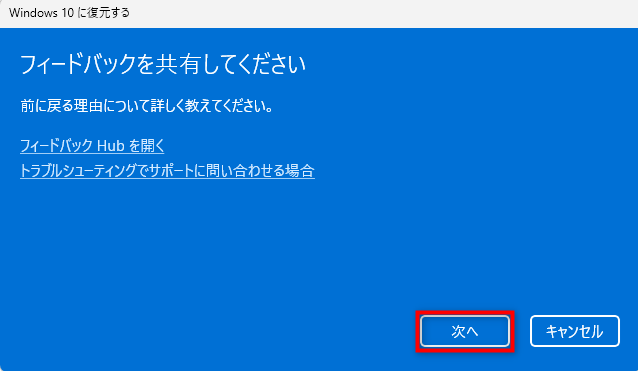
「Windows10に復元する」画面が表示されるので「フィードバックを共有してください」にて「次へ」を選択
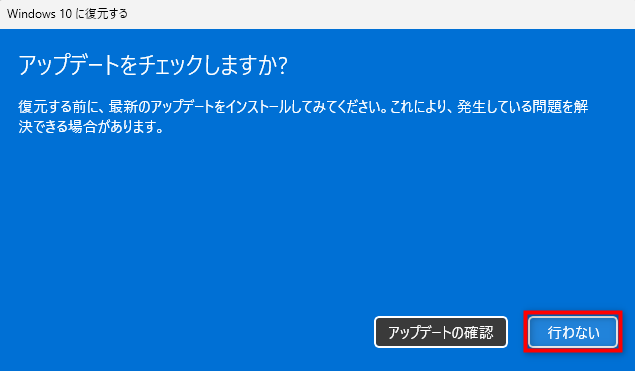
「アップデートをチェックしますか?」にて「行わない」を選択
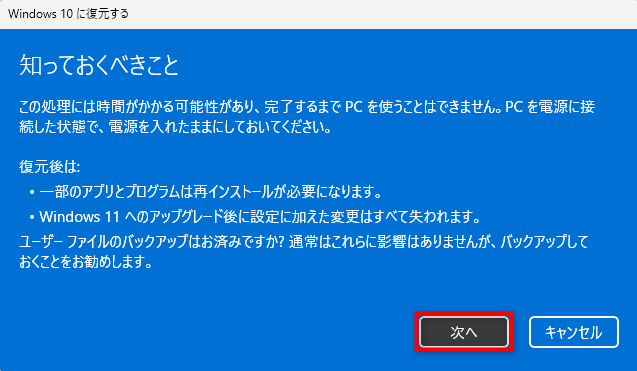
「知っておくべきこと」を確認のうえ「次へ」を選択
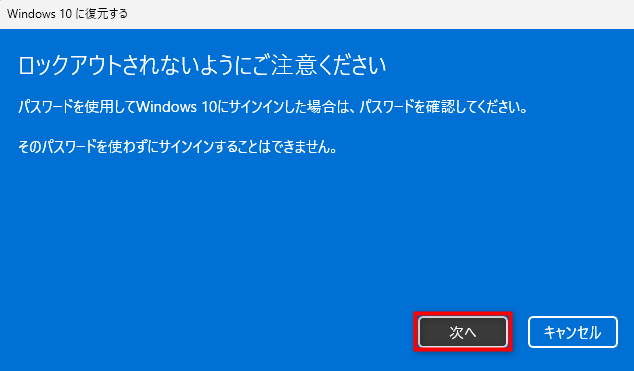
「ロックアウトされないようにご注意ください」にて「次へ」を選択
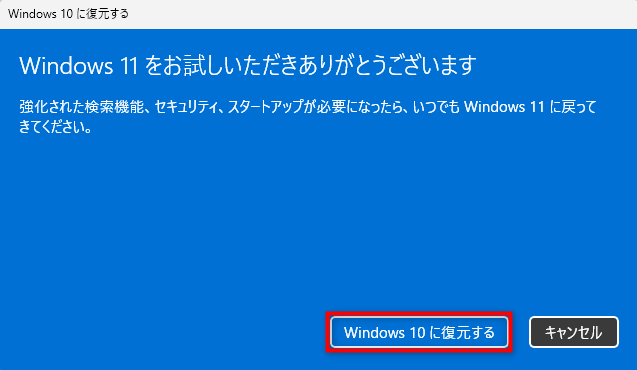
「Windows11をお試しいただきありがとうございます」にて「Windows10に復元する」を選択
処理が始まり、しばらくするとWindows10として起動する
まとめ
本記事ではWindows PCの「レジストリ」を変更することによって、「CPU」や「TPM 2.0」などのシステム要件を満たさないPCをWindows11へアップグレードさせる方法を紹介しました。
レジストリの編集は有効な手段である一方、操作を誤るとPC全体の不具合につながる可能性があります。必ずバックアップを取り、手順を一つひとつ確認しながら慎重に進めることが重要です。
アップグレード後は10日以内であれば、設定画面から簡単にWindows10へダウングレードすることもできます。
古いPCを引き続き活用したい方にとっては選択肢の一つになると思いますので、下記「Rufusで突破」や「サーバーとして誤認識させる」の方法もご覧いただき、ご自身の環境に合った方法をご検討ください。
最後まで読んでいただき、ありがとうございました!